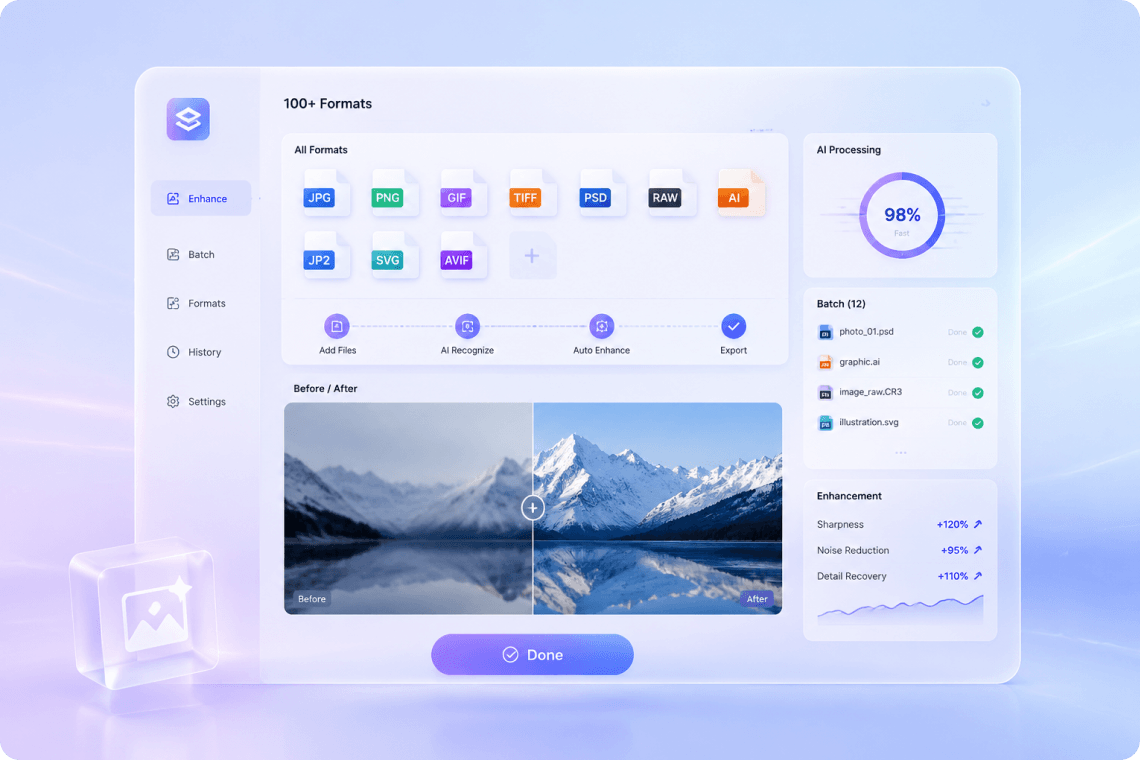
百兆大图秒开
支持常见及专业图片格式,快速加载高清大图,还原真实色彩,屏幕所见即打印所得
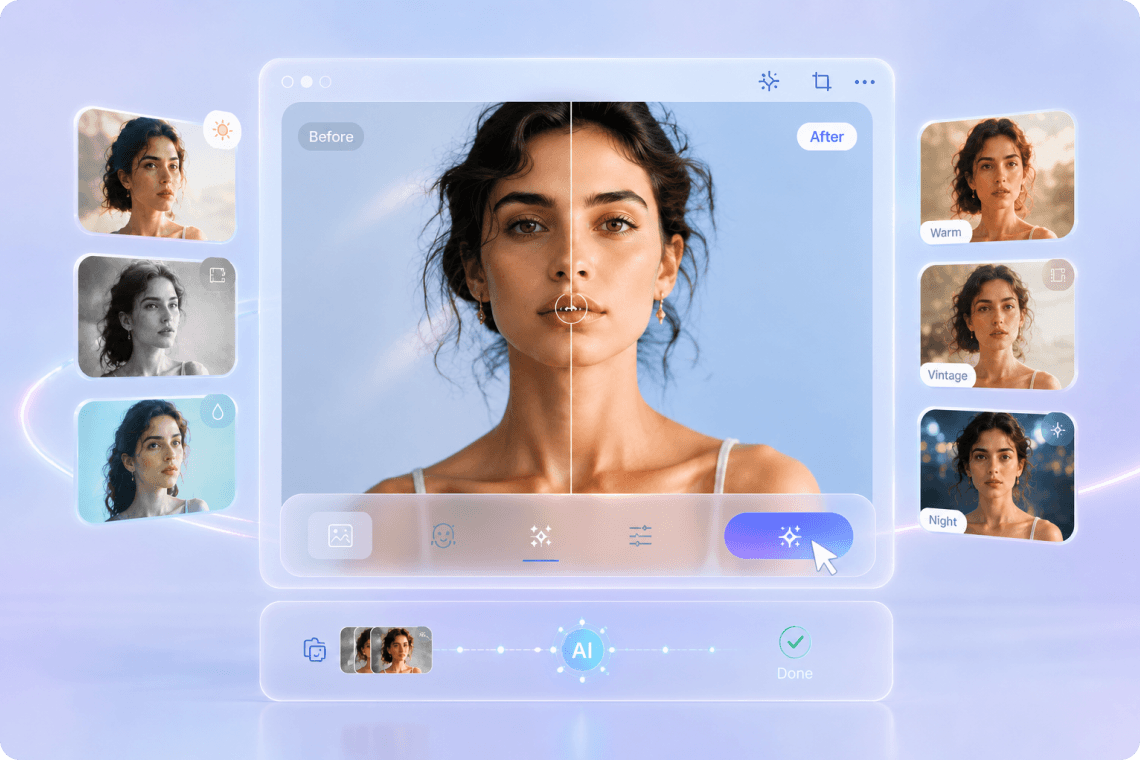
智能图片美化
融合AI消除笔、智能美化、滤镜特效、创意拼图等功能,图片一键美化,满足日常修图需求
创意图片编辑
图片添加文字、添加马赛克、添加水印、裁剪、旋转、尺寸调整等功能,快速完成图片编辑与个性化处理。

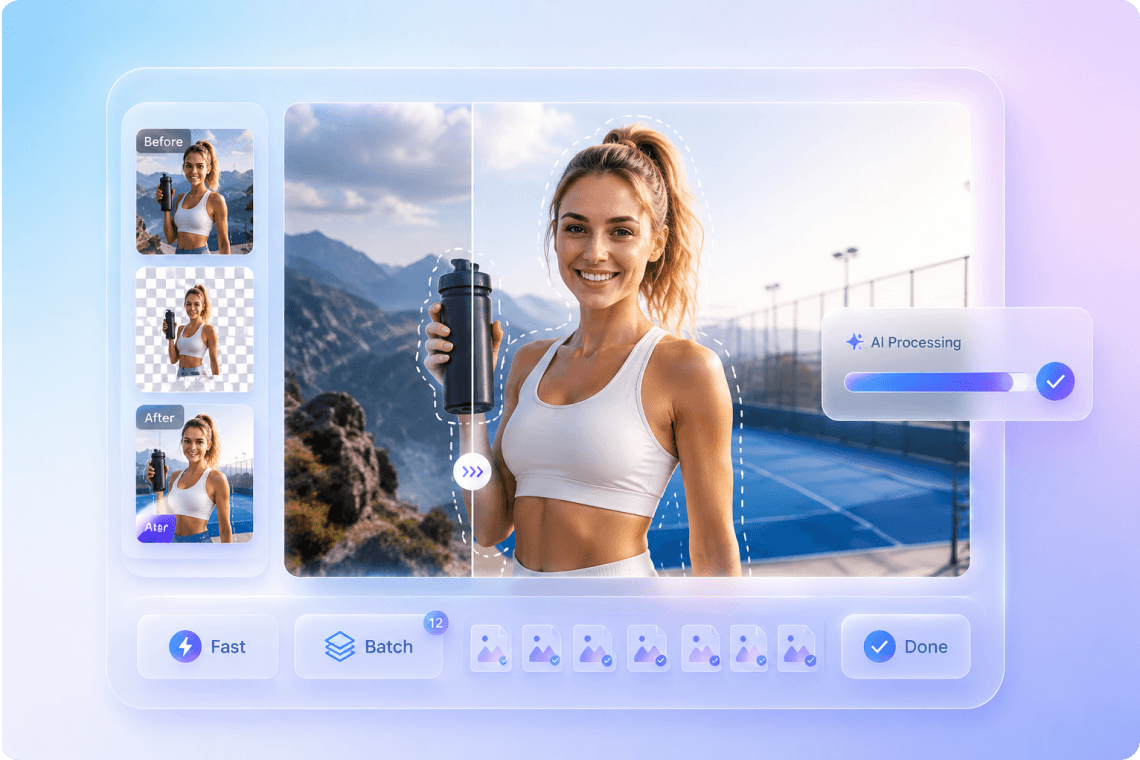
AI智能抠图
无需PS,AI智能识别人像、物品、图标等主体,发丝级精准分割,一键去除复杂背景,轻松制作专业图片素材
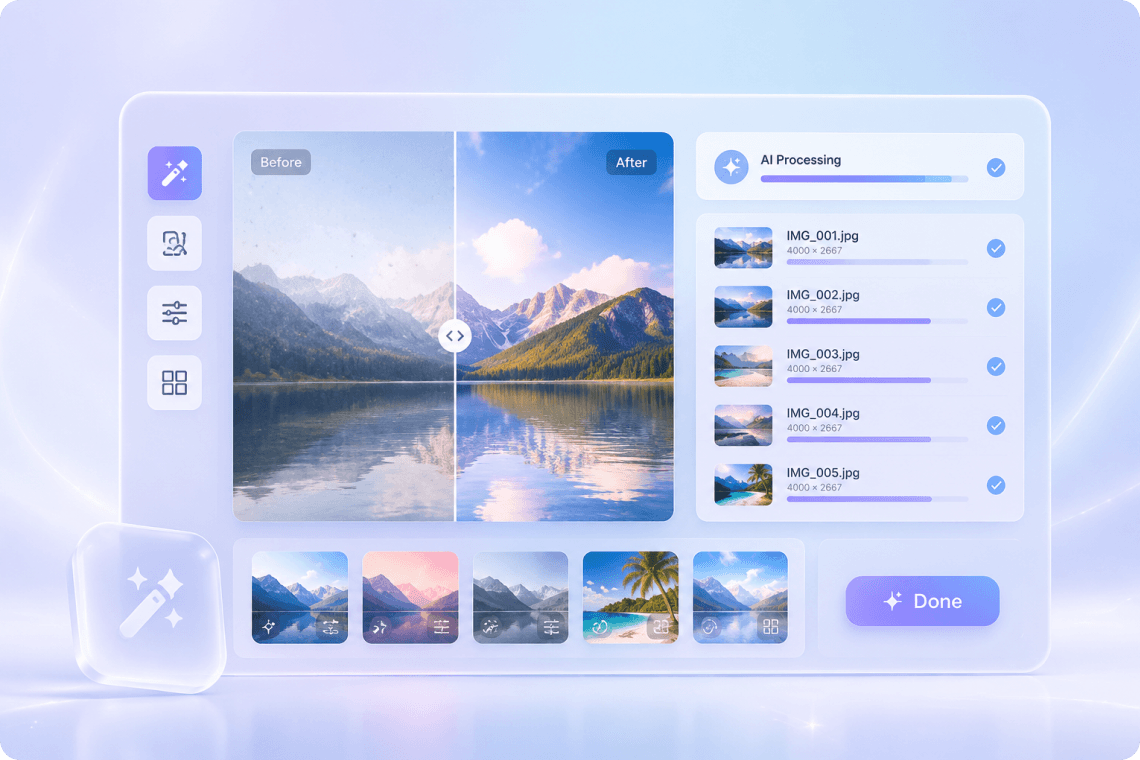
图片批量处理
一站式批量处理图片,支持图片批量重命名、批量旋转图片、批量添加水印、图片格式转换和图片压缩
OCR文字识别
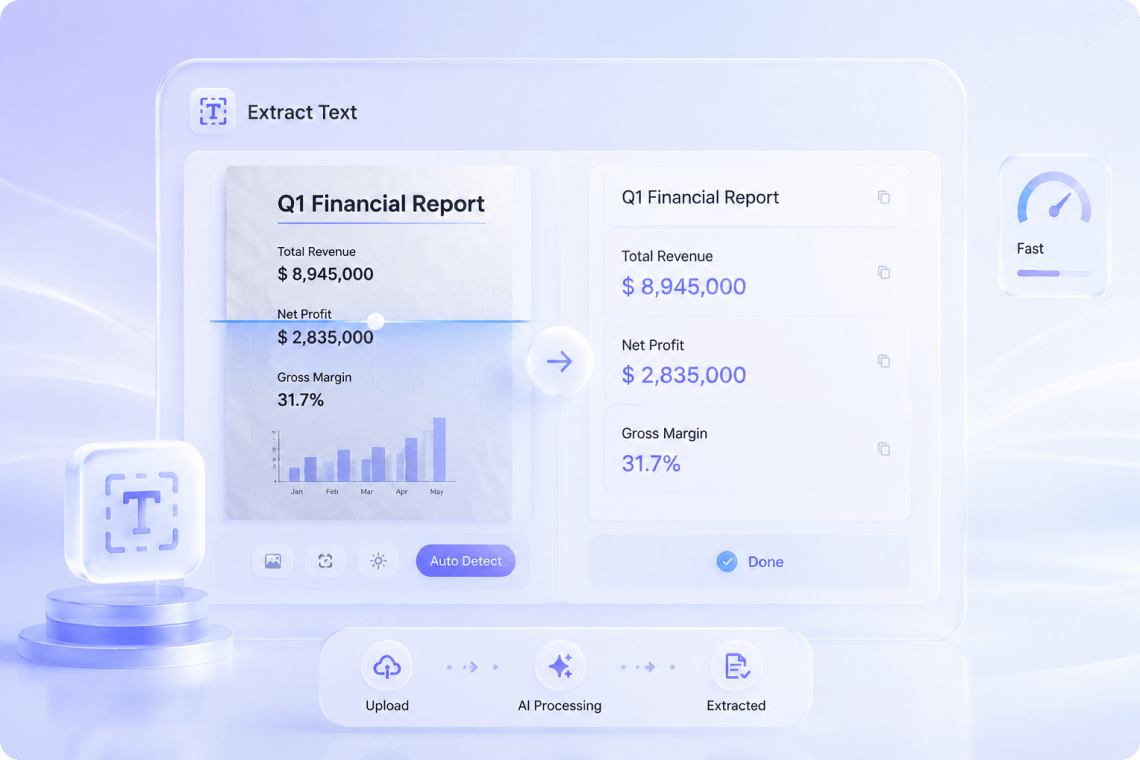
AI智能图片文字识别,支持图片转文字、图片转Word、图片转Excel、PDF识别和截图识别
常见问题与教程
覆盖图片查看、编辑、AI抠图、OCR识别等功能常见问题和使用技巧,帮助用户快速上手

电脑图片格式转换方法,教你如何轻松处理多张照片
很多人在日常办公或者整理生活照时,常会遇到图片格式打不开、文件过大导致无法顺利上传的烦恼。特别是从手机导出的特殊格式,或者发给客户但对方电脑只支持JPG时,手动修改后缀不仅麻烦,还容易导致文件损坏。其实,只要掌握了图片格式转换的窍门,这些问题就能迎刃而解,省去到处找兼容软件的麻烦。
如何自制智能证件照?分享轻松搞定换底和裁剪的实用方法
在日常生活中,我们经常会遇到需要临时提交报名表、办理入职手续等情况。这时候,一张符合规格的智能证件照就成了刚需。普通人手头往往只有以前在照相馆拍的旧照片,或者用手机临时拍的半身照。
批量修改照片尺寸方法:用图片编辑工具统一改世界杯赛程图大小
世界杯四强夺冠时间线和赛程表是近期球迷群聊的热门内容。不过,网上直接保存的数据截图尺寸往往长宽不一,直接群发分享不仅消耗流量,还容易被社交平台强行压缩导致画质模糊。遇到这种情况,利用图片编辑工具把这些赛程图的尺寸统一,就能很好地解决看图体验差的问题。
新手怎么自己做LOGO设计?教你这几招快速搞定品牌标识
开个网店或者做自媒体,大家都想弄个好看的标志,好让别人一眼记住。不过去外面找专门的设计公司做一次LOGO设计,动辄就要几百甚至上千块,对刚起步、资金紧张的朋友来说确实不太划算。要是自己动手,用那些专业的设计软件,光是下载安装就得折腾半天,更别提去学怎么画线条、怎么配颜色了,没个把月根本摸不透。其实,普通人想做个好看的品牌标识并不难,也不需要学什么复杂的画图技术,今天就跟大家分享几个简单好上手的解决办法,帮你省下这笔预算。
怎样快速抠图换背景?一键更换照片底色的好用方法分享
在日常生活与工作中,无论是制作标准的考试证件照,还是想将合影中的人像单独提取出来,更换照片底色都是非常高频的需求。然而,一提到抠图,许多人脑海中就会浮现出复杂的专业绘图软件,因繁琐的步骤而望而却步。
怎么一次性完成多格式图片打印?教你两招搞定不同格式照片
工作中经常会遇到这种场景:客户发来一堆图片,既有相机拍的RAW格式,又有设计好的PSD源文件,还有普通的JPG和PNG。如果把这些照片一张张打开再单独打印,不仅浪费时间,还很容易漏掉。其实,想要快速完成多格式图片打印,用对工具和方法就能轻松解决。
电商海报设计没灵感怎么做?分享三种新手也能快速上手的制作思路
平时开网店或者做副业的朋友,每天最头疼的可能就是怎么做那些促销图。特别是遇到大促节点,店铺要更新各种规格的电商海报,如果自己不会用复杂的专业设计软件,找设计师做不仅成本高,沟通修改还费时间。其实换个思路,现在有很多轻量化的图片编辑工具,即使没有美术功底,也能快速套用做出一张好看的图,省时又省力。
怎么给图片增加滤镜让照片更好看?分享几个好用的修图方法
平时拍照,大家常遇到原图色彩沉闷、缺乏质感的问题。要想让照片瞬间有氛围感,最直接也最常用的办法就是给图片增加滤镜。其实调整照片色调没那么复杂,不用专门去啃那些笨重的专业设计软件。下面就给大家分享几个实用的修图思路,轻松帮照片换个风格。
多张照片随意排版好混乱,电脑端自由拼图怎么做才能更有创意
出去玩或者聚会拍了一堆照片,很多人都想把它们拼在一起分享。但是规规矩矩的九宫格看多了,总觉得有点呆板,没有什么个性。这时候,大家就会琢磨自由拼图怎么做,才能把这些照片排版得既好看又自然。其实,想要做出一张错落有致、极极具艺术感的照片拼贴,在日常生活中使用一些简单的电脑端工具就能快速完成。