
平时在办公室打印材料,经常碰到要把彩色照片打成黑白或灰度的情况。这时候找专门的修图软件转换格式太费事,直接用2345看图王高级打印功能就能快速搞定。今天咱们就来聊聊看图王高级打印的操作方法,看看在实际工作中用看图王高级打印到底能有多方便。
工作时要是遇到需要把图片印成灰度效果,很多人一上来就想到去下个很大的专业设计软件。大家在挑这类工具时,可能也试过不少在线转黑白的网站,但那些网页工具一碰到大图就卡顿,还得把文件上传,总觉得不够稳妥。这时候,使用2345看图王高级打印的方便之处就体现出来了。它在本地直接处理,不仅速度快,还不用连网,文件握在自己手里才踏实。只要学会用看图王高级打印,点几下鼠标就能轻松解决。
很多人不知道,利用看图王高级打印,能省掉先修图再输出的繁琐。普通看图工具通常只能原样打印,想省点墨盒或者做个复古效果根本没法弄。但在看图王高级打印的特效里,彩色照片能一键直接转成很有质感的灰度图。这种本地化处理方式特别靠谱,也是很多朋友在比较过各种工具后,最终认定看图王高级打印更顺手的原因。
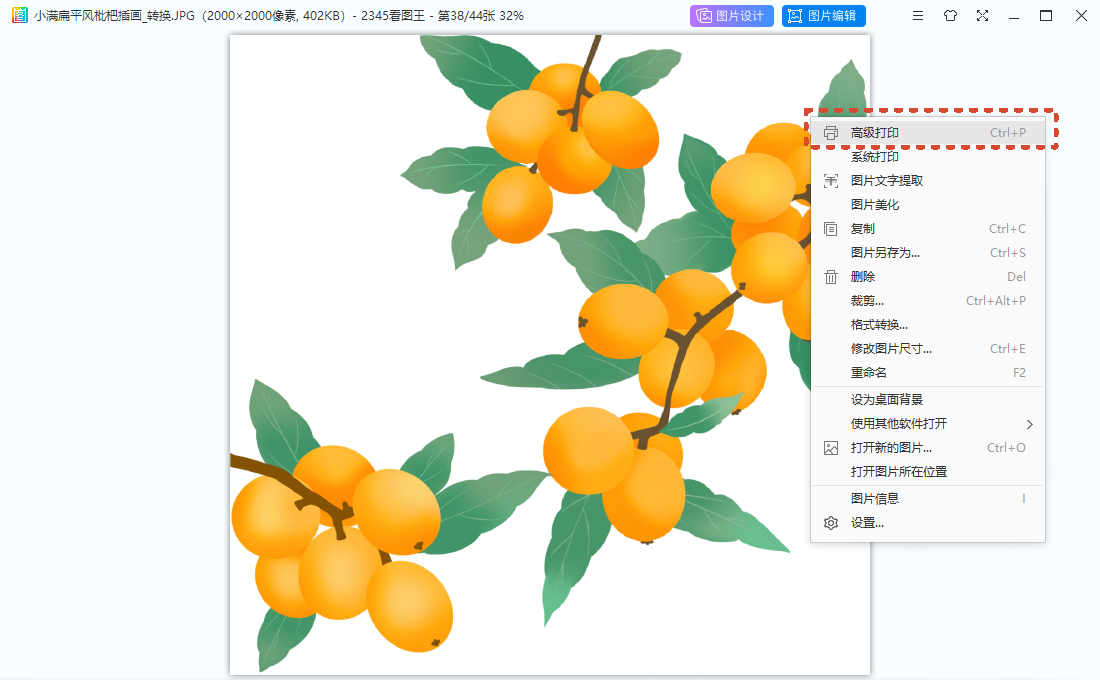
步骤1:看图王打开一张图片后,右键点击选择“高级打印”或者Ctrl+P快捷键,进入打印页面
双击把要处理的图片用看图王打开。在图片上点击右键弹出菜单,找到并选择“高级打印”。如果习惯用快捷键,直接在键盘上按下Ctrl+P也能立马唤出设置窗口,这里就是进行看图王高级打印的配置页面了。
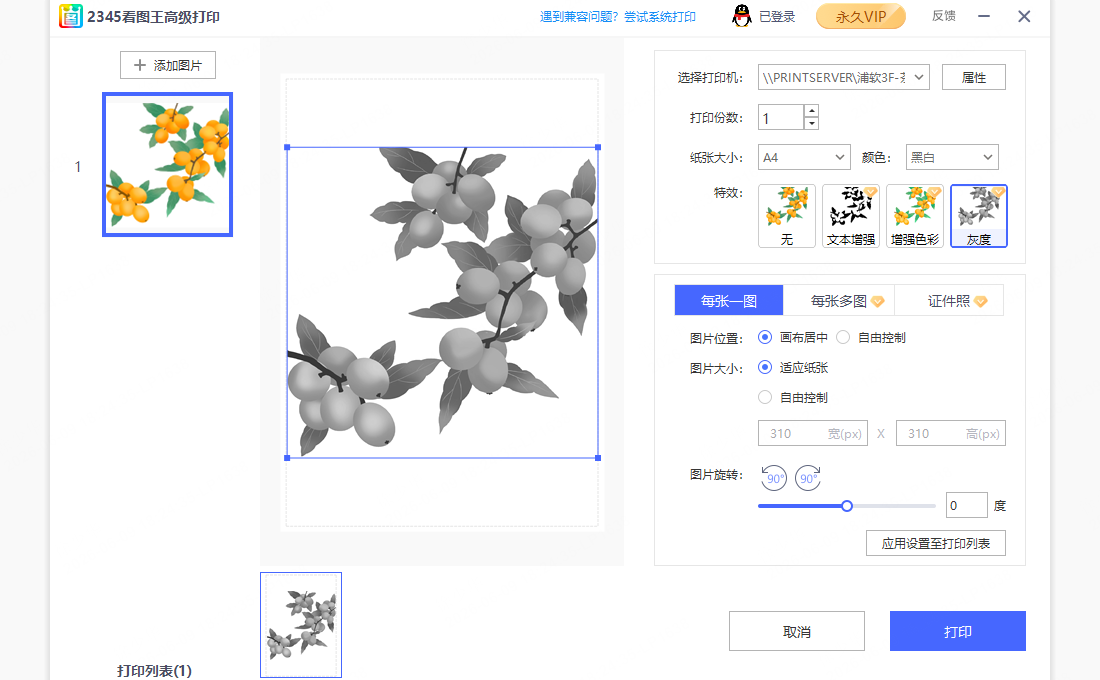
步骤2:打印界面右侧,设置打印特效,选定灰度后,点击打印
在弹出的设置页面右侧有一排参数。平时我们直接点输出就行,但这次我们要印黑白图,就要在右侧的“打印特效”栏里找到并勾选“灰度”。勾选后左侧预览图会跟着变,确认没问题,就可以准备用看图王高级打印输出文件了。
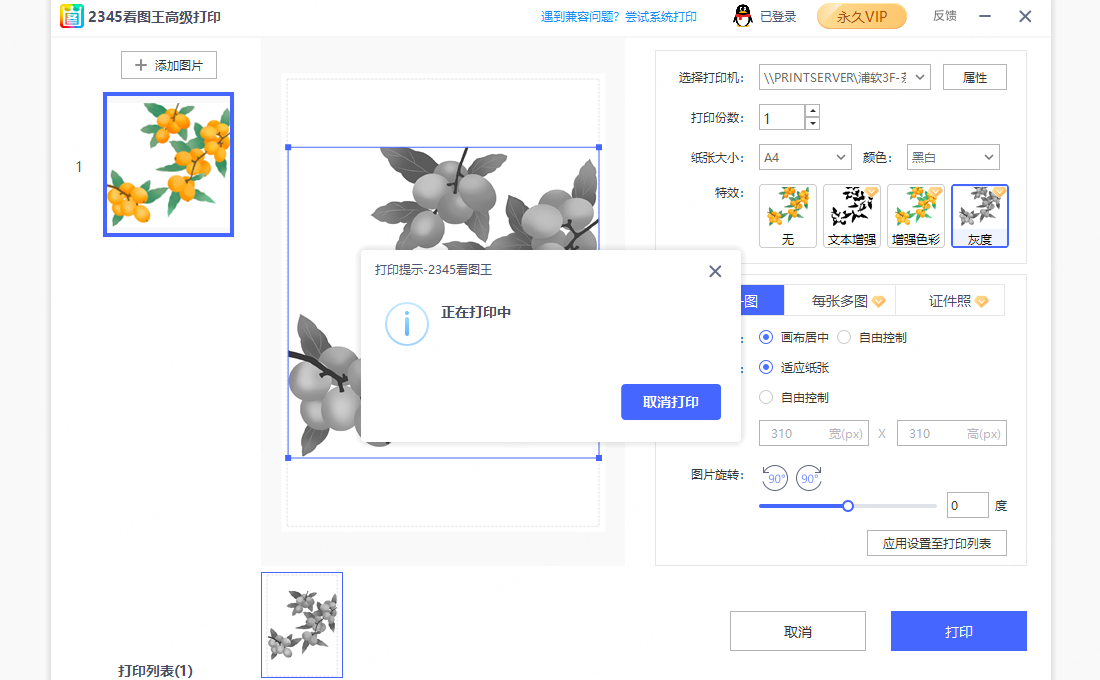
步骤3:等待打印完成即可
各种参数都设置好以后,直接点击右下角的打印按钮。接下来就不用管了,等打印机吐出纸张即可。用不了多久,一张干净整洁的灰度图片就印好了。用看图王高级打印调灰度就是这么简单省事。
常见问题解答
问:看图王高级打印出来的灰度效果会模糊吗?
答:完全不会。软件处理时只是对色彩通道进行转换,没有压低图片原有的分辨率,打出来的线条和文字细节依然很清晰。
问:如果有好几张图,看图王高级打印支持批量处理吗?
答:想批量打的话,可以在文件夹里把需要的文件都选中,右键选择批量打印。虽然批量界面的特效选项没有单张那么精细,但也能搞定最基础的排版。
问:为什么我在用看图王高级打印时,有些特效按钮是灰色的选不了?
答:这一般和打印机驱动有关,或者当前选中的打印机硬件不支持某些功能。可以先去系统控制面板查查打印机状态,或者重新连一下设备试试看。
日常办公里,打印图片讲究的就是快,没人想把时间花在折腾复杂的修图软件上。借着看图王高级打印这个小功能,简单几步就能拿到高质量的灰度纸质文件。如果你经常要和各种办公材料打交道,下次遇到要打黑白图时,不妨试一下看图王高级打印。平时多用用看图王高级打印,你会发现,原来这些藏在软件里的办公小技巧,确实能给日常工作省下不少力气。
