
网上关于存百万利息就能解锁高息的传闻传得挺多,不少热心网友和防骗志愿者在社交平台转发辟谣截图时,直接把原图发到了群里。这种做法隐藏着不小风险,容易被不法分子二次截取、篡改,甚至进行恶意拼接和二次编造来继续行骗。在转发这类谣言截图前,利用图片编辑工具打上具有辨识度的防伪水印很有必要。下面就介绍一个简单实用的方法,批量给辟谣截图加上安全警示水印,防止这些 图片在传播中被恶意盗用。
有些人觉得,辟谣图既然是公开的,直接发出去让人看到真相就行。但在实际中情况要复杂得多,有些别有用心的人会利用各种简易的图片编辑手段,抹去原截图中具有辟谣性质的说明,或者截取其中一部分,重新编造说辞去诱骗老年人群体。如果我们不做好防范,辟谣图甚至可能被骗子重新利用。通过图片编辑在画面中打上 谣言勿信 或 仅供辟谣使用 等字样,不仅能直观传递正确信息,还能省去后续解释的麻烦。因此,在转发这类截图前,顺手添加一层安全防盗水印非常有必要。
怎么给防骗截图批量加水印
如果手里有几十张截图需要处理,用手机修图软件单张处理不仅效率低,图片清晰度也容易在反复导出时变差。面对这种多图处理需求,在电脑端使用功能完善的图片编辑工具会更高效。2345看图王就内置了实用的批量图片处理功能,用户无需注册和登录,直接在电脑本地就能快速完成所有操作。这种本地处理方式能够极大地保障个人隐私,防止截图信息泄露,而且操作极其简单,只需把要处理的截图放入同一个文件夹中即可。
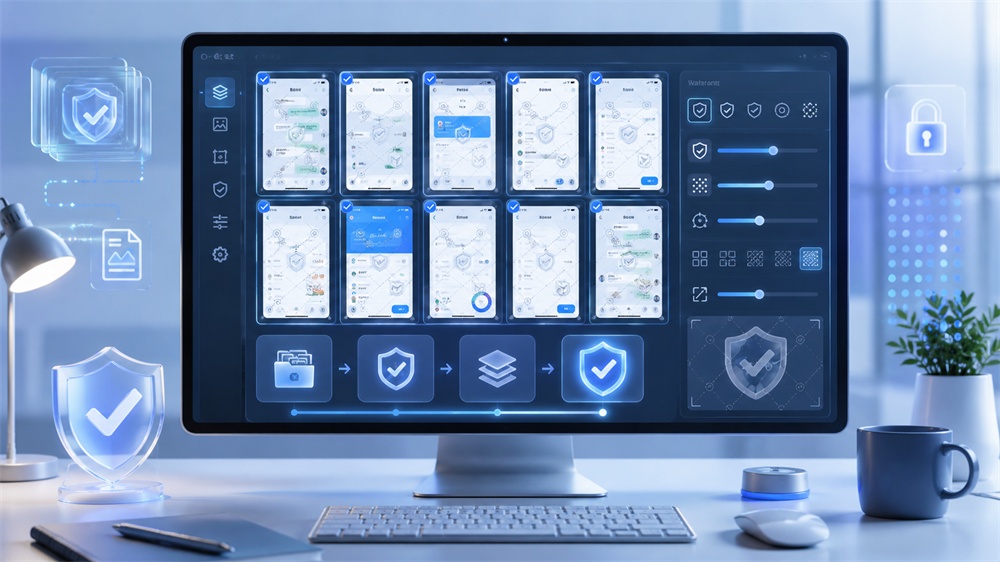
第一步,运行电脑端的2345看图王,在主界面顶部导航栏中找到图片工具选项,并在其下拉菜单里点击批量加水印功能。在随即弹出的设置窗口里,点击导入文件夹,将准备好的辟谣截图打包导入。在右边的属性配置面板中,我们可以看到文字和图片两种水印类型。要制作安全警示水印,直接选择文字水印模式效率最高。输入“谣言勿信”等字样,并根据需要微调文字的大小、颜色和不透明度,这样既能起到明显的提醒警示作用,又不会遮挡截图的核心内容。
安全警示水印制作的设置诀窍
在添加图片防盗水印时,位置和样式决定了它的防护效果。如果仅仅把水印放在图片角落,骗子只需轻轻一剪就能切除。为了达到更好的防伪效果,比较实用的设置诀窍是利用多行平铺功能,将水印设计成倾斜且平铺在整张画面的状态。在2345看图王的水印设置中,勾选平铺模式,防骗警示文字就会呈矩阵式均匀覆盖在整张截图上。此时,调整好水印的透明度,既保证原图信息清晰可读,又彻底堵死了被裁剪的退路。
批量处理时的其它小细节
设定好水印样式之后,千万不要急着保存。在2345看图王主界面右下方的输出设置区域,我们需要合理配置编辑后图片的导出路径,建议新建一个专用文件夹进行存放,以免直接覆盖原图,也方便后续调取。如果某些截图在边缘处包含多余的空白或隐私信息,还可以在此时使用裁剪、马赛克等辅助工具一并处理。在确认各项参数调整妥当后,点击右下角的开始保存,系统就会快速自动完成整批图片的输出。
Q: 怎么通过图片编辑给防骗截图批量进行图片加水印?
A: 打开2345看图王,在主界面上方找到图片工具,点击选择批量加水印功能.导入准备好的辟谣截图文件夹,在右侧选择文字水印,输入需要的警示文字,并调整好大小、旋转角度和透明度,最后点击开始保存即可一键完成批量制作。
Q: 使用图片编辑软件批量进行图片加水印会降低画质吗?
A: 不会。2345看图王在进行批量处理和保存时采用了高保真技术,能够最大程度保留原图清晰度,导出的图片不会出现肉眼可见的画质受损。在输出保存设置中,您还可以根据需要微调导出的图片质量和格式,确保加完水印后的截图依然清晰好读。
Q: 进行图片编辑时,怎么制作不易被骗子裁剪的图片加水印效果?
A: 进行图片编辑时,在2345看图王的水印设置中勾选平铺模式。这样可以把文字倾斜且均匀地铺满整张截图,同时适当降低透明度。这既不影响原图正常信息的阅读,又能有效防止骗子利用裁剪或抹除工具破坏水印。
Q: 怎么在图片编辑中给防骗截图添加图片形式的图片加水印?
A: 在批量加水印的右侧设置中将水印类型切换为图片水印,点击导入准备好的警示图片。导入后,可以在预览窗口中拖动调整图标的位置、大小以及透明度,确定无误后点击保存,即可将警示图片批量应用到所有截图上。
