
如果你觉得2345看图王只是一个普通的看图工具,那可就低估它了。实际上,不少专业软件内置的图片处理功能十分强大,足以轻松搞定日常生活中各种刚性需求。比如在报考英语四六级、申领驾照或者申请出国签证时,大家都会遇到需要提交特定规格电子照的状况。对于零基础的新手来说,去照相馆拍照既耗时又费力,而自己去琢磨复杂的图像处理工具也有些困难。其实,借助软件内置的智能证件照功能,足不出户就能轻松解决。今天就为大家带来一篇超详细的智能证件照新手教程,手把手教你如何快速裁剪尺寸并更换背景颜色,彻底解决证件照难题。
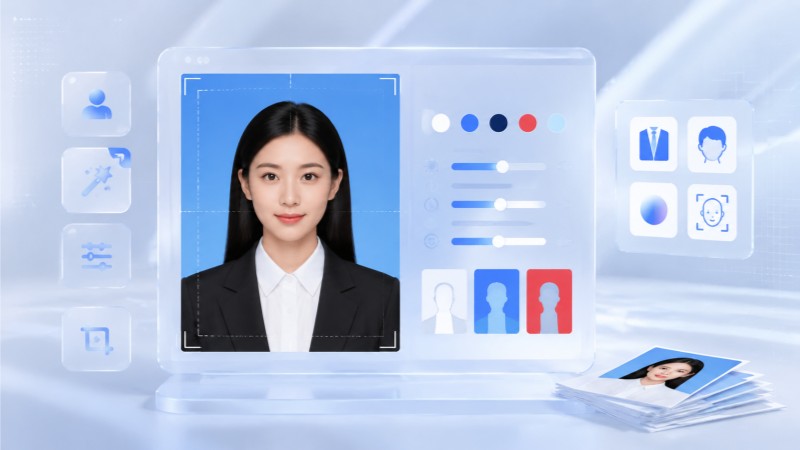
找到智能证件照的入口
以前总觉得修改照片是个技术活,但2345看图王已经将制作流程精简到了极致。打开2345看图王后,我们只需在主界面找到图片处理这一选项,点击即可进入抠图换背景界面,这里也就是智能证件照操作教程的起点。如果你更习惯在浏览器中操作,也可以直接访问网页版在线地址,其功能配备与制作步骤完全没有区别。这种零门槛的设计对新手极为友好,无需学习图层等专业概念,轻松一点即可开始制作。
智能证件照使用方法与步骤
下面我们直接进入实操环节,看看智能证件照怎么操作。首先,将提前准备好的个人半身照导入至2345看图王中。你可以直接把文件夹里的照片拖拽或粘贴到操作区域,也可以点击画面中央的导入按钮手动添加。2345看图王会极为高效地自动识别人物主体,并快速把杂乱的背景抠除干净。
上传人像后,界面右侧会呈现出设置面板。在这里,你可以自由选择红、蓝、白等常用的背景颜色,也能一键切换一寸、两寸等不同尺寸。制作过程中,如果想查看抠图细节,可以点击切换原图进行对比。检查成片满意后,设置好保存路径,点击右下角的保存按钮即可完成。整个流程用时不到一分钟,省时又省力。
根据多种使用场景自由选择规格
许多人在提交电子照时,常因规格或尺寸不符而被退回,折腾得手忙脚乱。比如报考公务员、各类职业资格考试,或是大学生常考的英语四六级,又或者是办理港澳通行证、出国签证等,这些场景对于照片的底色、长宽比例等均有极具针对性的硬性规定。如果为了修改尺寸专门跑一趟照相馆,显然非常浪费时间。
为此,2345看图王贴心地内置了大量常用尺寸预设。在右侧的尺寸列表中,你可以直接找到驾驶证、电子驾照等选项。无需上网查询具体的像素尺寸,只需在界面中选择对应的考试名称或证件类型,系统就会自动完成规范裁剪。这不仅省去了手动计算尺寸的繁琐,还能保证上传审核一次通过,省去因照片规格不达标而需要多次返工调整的麻烦。
智能证件照操作教程的实用技巧
对于首次动手制作电子照的新手,在参考智能证件照操作教程时,有几个非常实用的操作技巧需要特别留心。首先是原图的选择,虽然2345看图王拥有强大的智能抠图能力,但如果原始照片光线昏暗或发丝极度凌乱,最终成片效果难免会受到影响。因此,建议选择一张光线充足、面部无大面积阴影的照片作为底图。
此外,还需注意文件的保存路径。部分初学者在制作完成后,常常找不到输出图片的位置。因此,在点击保存之前,建议检查一下底部的存放路径,或者直接将其设置为桌面,以便后续使用。万一照片不小心丢失,只需重新打开2345看图王并拖入原图,一两秒内就能快速重新生成。掌握了这些技巧,未来不论面对哪种规格要求的电子照,你都能随时通过2345看图王快速完成智能证件照的制作。
Q: 2345看图王智能证件照怎么操作?
A: 打开2345看图王,在主页上点击进入抠图换背景选项,然后导入原片,在设置好所需的尺寸规格与底色之后,直接点击保存按钮即可。
Q: 智能证件照常见问题有哪些?
A: 常见问题包括人像边缘有残余背景、保存后找不到文件等。建议使用光线均匀的原始照片来提升抠图质量,并在保存前确认好下方的输出目录。
Q: 智能证件照新手教程中如何选择尺寸?
A: 首先在2345看图王里导入相片,接着在右侧功能栏中勾选相应的考试项目(如四六级)或证件类型(如驾驶证),2345看图王就会自动将其处理为完全符合规范的像素大小。
Q: 使用智能证件照功能可以更换照片背景色吗?
A: 当然可以。2345看图王具备出色的图像识别技术,在您导入照片之后,系统就会自动完成人物主体的识别并实现精准抠图。接下来在右侧选择栏点击红、白、蓝等颜色,便能快速切换背景。
