
当你高高兴兴把手机里的珍贵照片导出到电脑,准备好好整理一番时,是否被满屏幕像IMG_9999这样毫无规律的乱码文件名折磨过?看着这些杂乱的图片,手动修改不仅费时费力,还容易出错。面对这一堆乱糟糟的手机照片,我们急需进行图片批量重命名,那么该怎么在短时间内快速修改图片名称并分类归档?
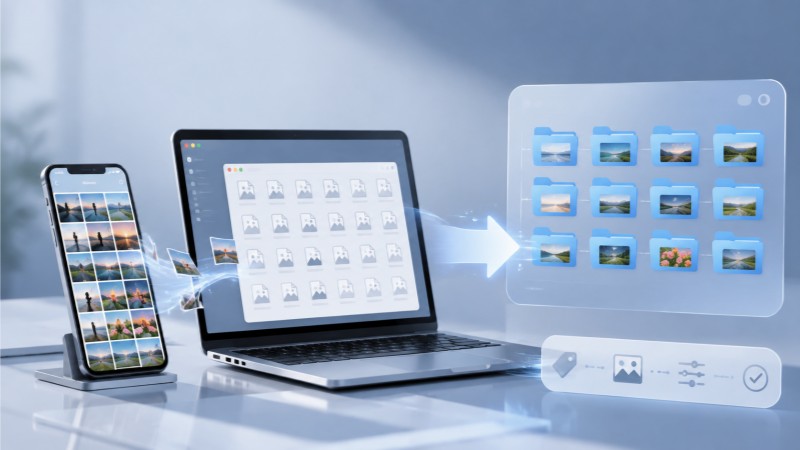
手机照片传输到电脑后的分类烦恼
虽然现在手机拍照非常方便,但大家把手机里的珍贵照片导入电脑后,往往会遇到两个棘手的难题。首先是文件名称杂乱无章。此外还有格式不兼容的问题,例如有些手机拍摄的HEIC格式照片,在导入电脑后经常会出现无法正常打开的情况。很多人经常逐个敲击F2进行重命名,不仅非常折磨人,改动速度也慢得不仅劳心费神,整个改名效率也大打折扣。此时,若能借助工具同时搞定格式转换和名称整理,就会省心很多。
如何高效完成图片批量转换格式和重命名
2345看图王提供了一套极其便捷的具体操作流程。2345看图王中选择批量处理,然后点击进入到转换功能的设置窗口后,将电脑中那些HEIC或其它不常见格式的手机相片全选导入。接下来,在底部的输出设置中,将保存格式选择为普遍使用的JPG或PNG。
如果照片格式已经没有兼容问题,再点击批量处理,并选择批量重命名功能。接着,在电脑中将那些从手机导出的待改名照片一并选中,直接用鼠标拖动到待处理的文件列表中。
这时候,在2345看图王界面的下方,大家可以根据需求来灵活设置各种命名规则。不仅能够自拟如北京旅行的文件前缀,还能自行设定起始编号。点击开始重命名,短短几秒钟,几百张照片就会整整齐齐地排好队,很快就全部完成了重命名。
整理大量照片的小妙招分享
在日常进行个人照片管理的过程中,建议大家在完成图片批量重命名手机照片导出之后,最好先把照片按年份或者月份分好文件夹。因为如果我们一次性把成千上万张不同时期、不同场景的照片混在一起命名,后面找起照片来还是会像大海捞针。
Q: 手机照片怎么批量转格式?
A:使用2345看图王的批量转换格式功能,就能迅速把格式转为PNG或JPG等格式。
Q: 手机照片导出后如何批量改名?
A: 首先将手机照片复制到电脑中,打开2345看图王批量处理工具,接着把要改动名称的相片加载进来,根据需要设置命名规则,点击开始重命名按钮,很快就全部修改完毕。
Q: 在图片批量重命名使用方法中,可以按日期排序吗?
A: 可以。利用2345看图王分类整理相片时,用户能够将照片本身的拍摄时间或修改日期作为命名规则。2345看图王会自动读取相片包含的属性,进而在重命名后自动生成带有时间标记、整齐美观的新文件名。
