
做公众号的朋友可能都有这个烦恼:文章写得挺快,偏偏卡在首图上,找图、改图能耗掉大半天。要是你电脑里装了看图王图片设计,这事其实挺好办。用看图王图片设计挑个模板,几分钟就能做出一张好看的封面。今天聊聊怎么用看图王图片设计来搞定排版配图,这软件对新手真的很友好。
以前要做一张能吸引人的封面,要么得用那些动不动就卡死电脑的专业大软件,学习成本高,折腾半天也画不出想要的效果;要么就是用一些网页在线工具,动不动就弹出收费或者强制注册,挺让人头疼。
其实用2345看图王图片设计就省心多了。平时直接在看图王图片设计里挑模板,省去了下载大软件的麻烦。看图王图片设计内置的资源分类特别契合新媒体人的日常需求,用起来很接地气。
有些朋友可能会担心自己没有美术基础,做出来的图不好看。这点看图王图片设计其实早就想到了。看图王图片设计里提供了很多已经设计好的成品样式,直接套用就行,不用去纠结配色或者排版,非常适合经常需要赶时间发文的小伙伴。
步骤1:打开看图王图片设计,“公众号首图”里选择模板,进入设计页面
先在电脑上打开看图王图片设计,在左侧或者上方的模板分类里找到“公众号首图”这一项。点进去之后能看到很多种风格的样式。挑一个适合你今天文章主题的,直接点击它,系统就会自动加载到看图王图片设计的工作区,速度很快。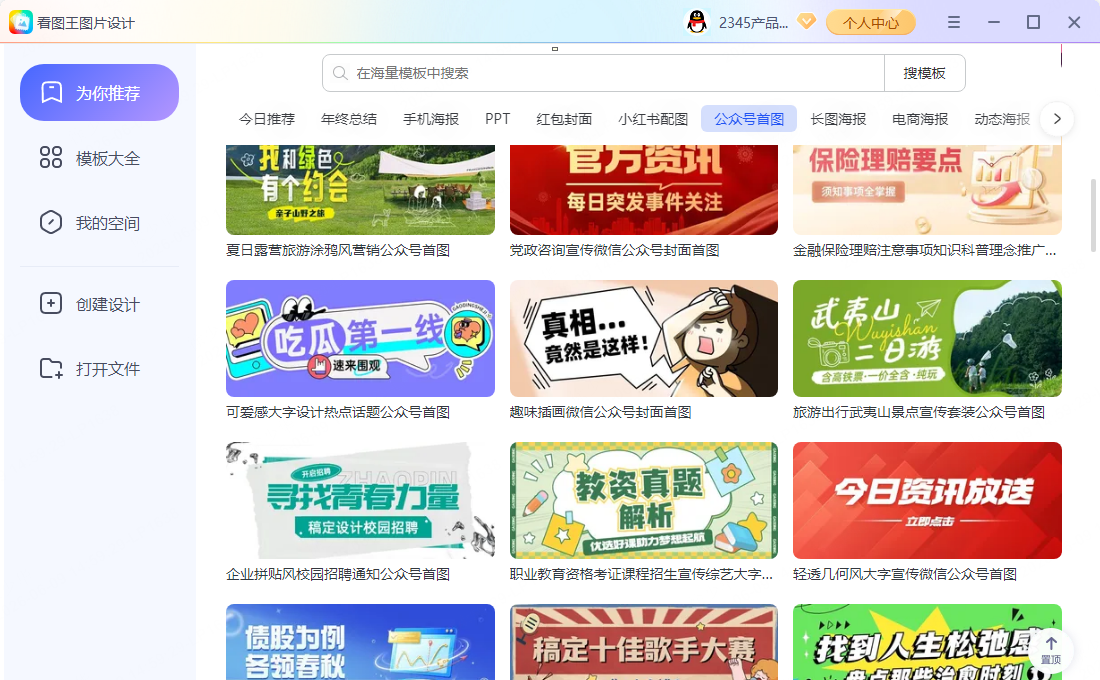
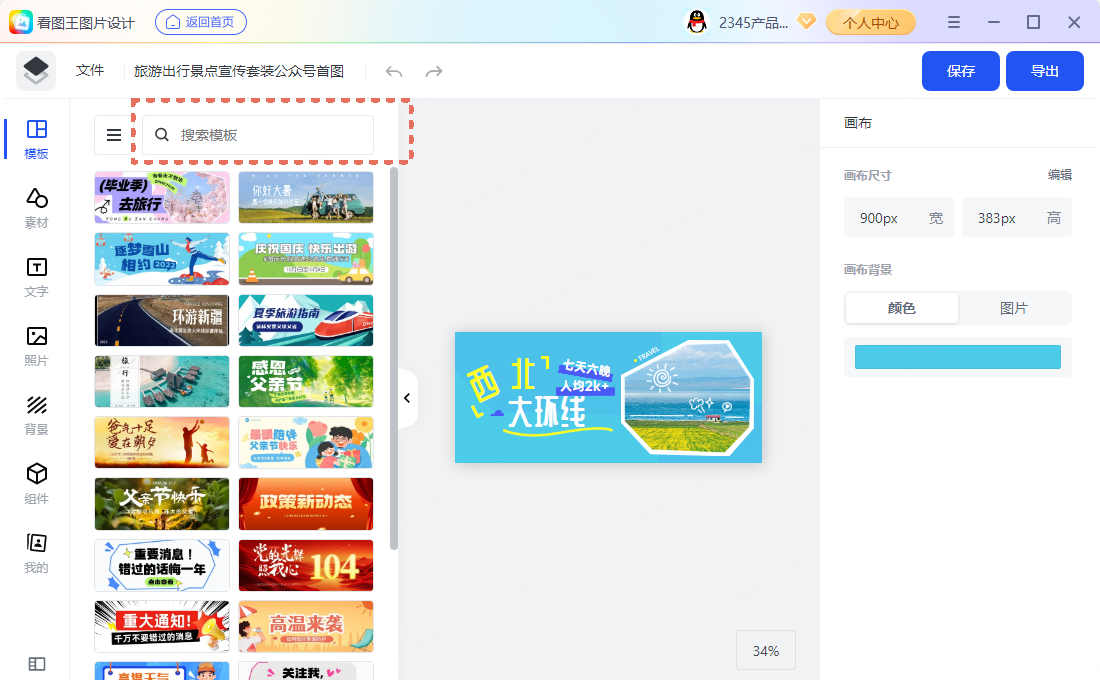
步骤2:确定好模板后,可以调整素材,修改文字或背景,调整图片位置等设计操作
进到编辑界面之后,里面的文字和配图都是可以随便改的。比如双击那行主标题,直接替换成你自己的文案;觉得背景颜色不太搭,在右边的设置栏里重新换个色调就行。那些免版权的装饰小图标也能直接用鼠标拖动,想放哪就放哪。
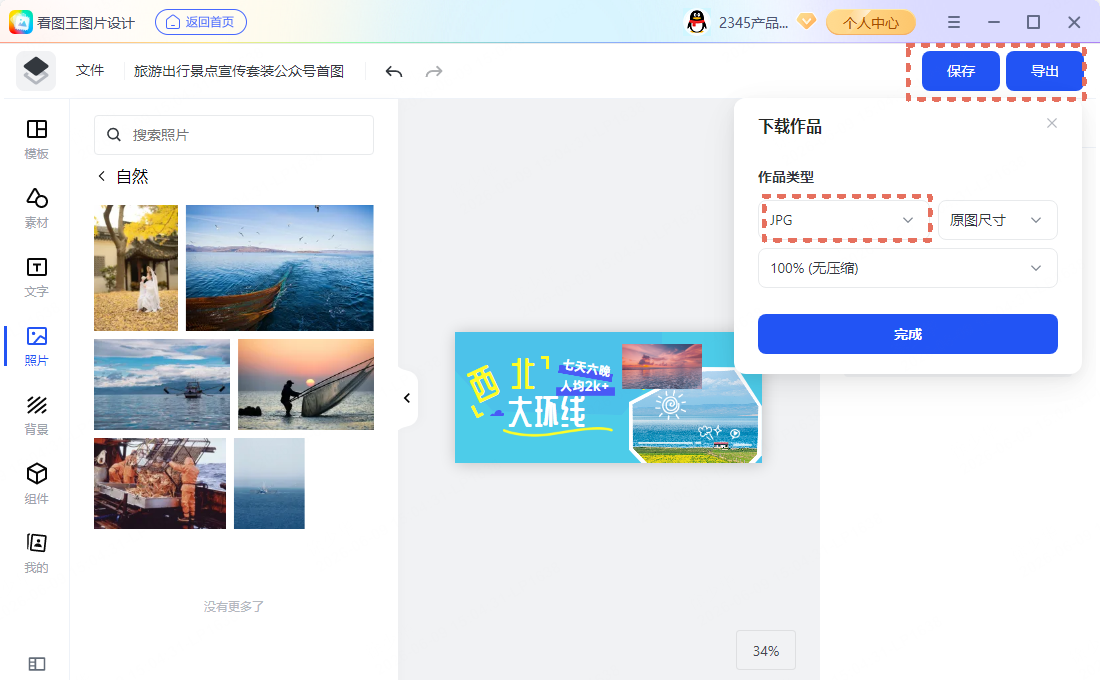
步骤3:完成内容设计后,点击保存,或导出需要的格式文件,即可使用
调整满意后,记得把图存下来。点击上方显眼的保存或者导出,选择需要的图片格式,再选个保存位置就好了。用看图王图片设计导出的图片清晰度很高,不会出现模糊的情况,存好之后直接传到公众号后台就能用。
常见问题解答
没美术功底,用这个软件真能做出像样的图吗?
完全可以。看图王图片设计里有很多做好的成品模板,基本不用你从头去想要怎么构图。直接挑一个顺眼的,进去改改字、换个图,一两分钟就能导出一张图,对新手和小白非常友好。
导出来的图片带水印吗?
平时用它导出是不带水印的。图片存下来很干净、清晰,可以放心地直接拿去当公众号首图。
这工具占电脑内存吗?平时用着卡不卡?
它比那些庞大的制图软件要轻巧得多,普通的办公本运行起来也很流畅,而且看图王图片设计的运行速度很快,对电脑配置要求不高,做图过程很顺畅。
做出好看的公众号首图其实没有那么麻烦。如果你的电脑里本来就装了看图王图片设计,真建议点开试试。你会发现,用看图王图片设计随便点点鼠标,几分钟就能做出一张挺精致的封面图。赶紧打开看图王图片设计自己动手试一下吧。
