
平时工作中,我们常常需要把一大堆照片或证件照印出来。如果一张张点开再去印,真的是太费侯了。这时候,掌握2345看图王批量打印技巧就显得特别重要。其实通过电脑上的看图软件,就能轻松搞定这个问题。那么,如何利用2345看图王批量打印来提高我们的办公效率呢?今天这篇教程就带大家盘盘2345看图王批量打印的具体用法,帮你省下不少折腾的时间。
批量打印工具哪个好?
市面上可以用来打照片的软件其实不少,但在需要一次性处理很多图的时候,有些软件就会卡顿。很多人会好奇2345看图王批量打印工具哪个好。其实,普通的在线打印排版工具对网络要求比较高,而且文件安全也难保障。相比之下,本地的看图软件更适合日常办公使用。如果你正好安了看图王,那直接用它就成。
这时候,2345看图王批量打印功能就很显优势了。它不仅操作起来没啥难度,而且拼版功能很丰富。要是你平时不怎么懂复杂的排版,直接用2345看图王批量打印就能搞定,完全不用再去下载别的专业设计软件,这一点很让人放心。接下来就教大家怎么用2345看图王批量打印进行操作。
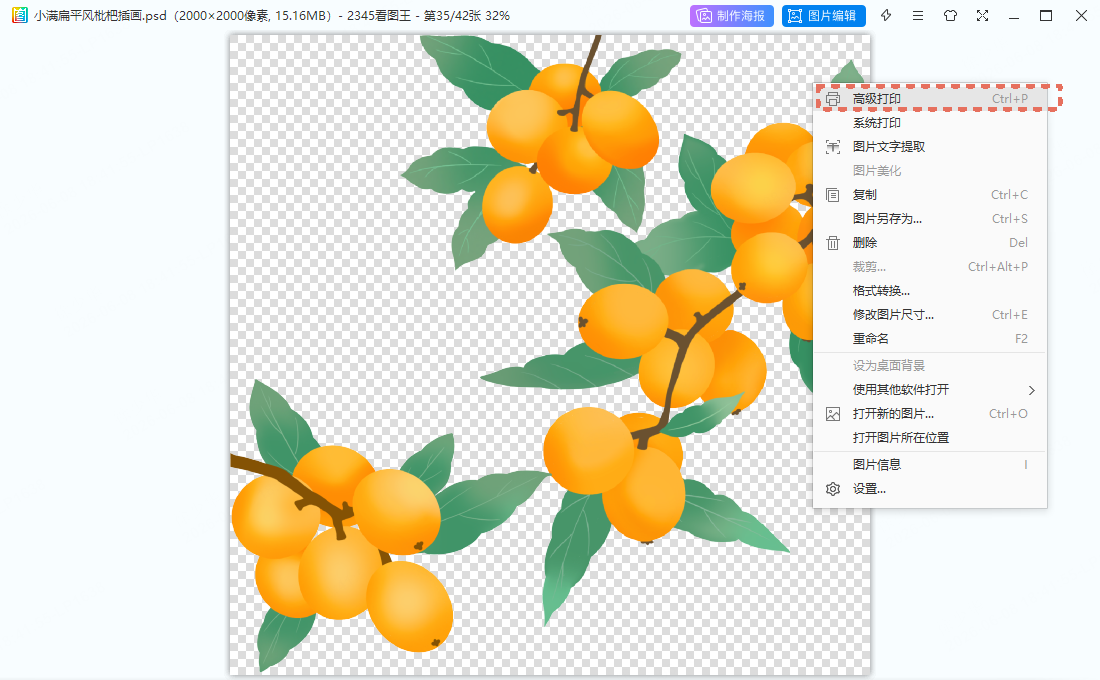
步骤1:看图王打开一张图片后,右键点击选择“高级打印”或者Ctrl+P快捷键,进入打印页面
先在电脑里用看图王随便打开一张你想打的照片。打开之后,在图片上随手点个鼠标右键,在弹出来的菜单里找到“高级打印”这个选项,点一下就行。或者如果你带上了键盘,直接按下Ctrl+P这两个快捷键,也能很快跳进那个专门地打印页面里去,这比一个个去找菜单要省事得多。
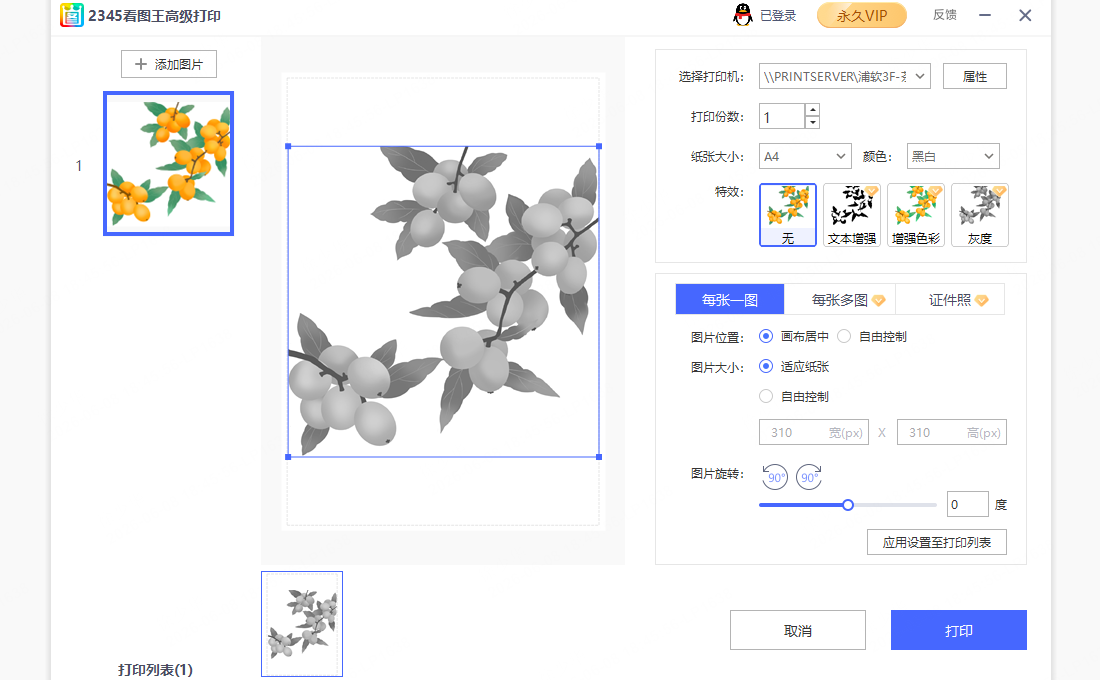
步骤2:点击“添加图片”,批量选择添加需要打印的多张图片
进到这个高级打印的窗口以后,别急着直接印。在界面上找到那个“添加图片”地按钮点一下,这时候你就能在电脑文件里,多选那些需要一起打出来的照片了。把它们一并框选进来,这样就能实现大家原望中的2345看图王批量打印操作,省去了重复导入的麻烦。
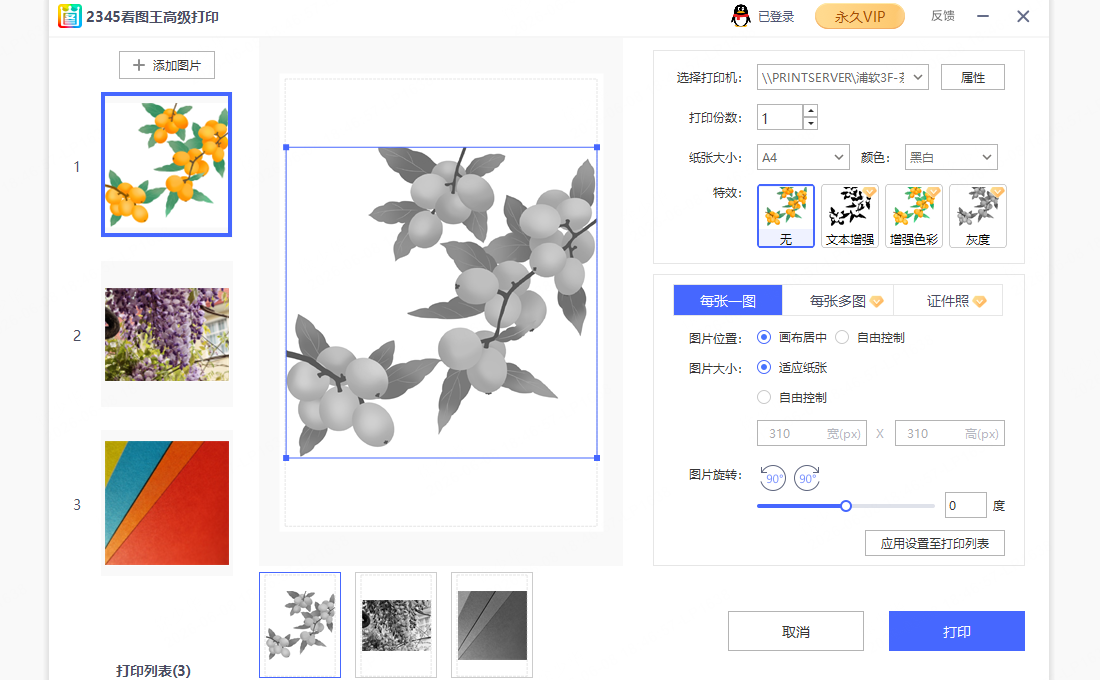
步骤3:右侧打印区域调整打印设置后,点击打印
等所有的图全部加进来以后,瞧一瞧右边的那个设置区域。在这里你可以设至纸张大小、排版方式,还有每张纸上印几张图。如果你之前没有做过备份,建议多瞧一眼预览效果,免得打出来格式不对浪费了纸张。全对齐设好之后,安下右下角那个蓝色的打印按钮,机器就会开始自动干活啦。
常见问题解答
问:2345看图王批量打印会不会把图片压扁?
答:通常不会地。只要你在右侧的设置里,按比例勾选了适应纸张或者保持原图比例,2345看图王批量打印就会自动调整好位置,不会让画面变形。
问:2345看图王批量打印支持哪些格式?
答:常见的JPG、PNG甚至是BMP这些格式,2345看图王批量打印是完全支持的,直接一起拖进来导入就可以了。
问:如果打印中途卡住了怎么办?
答:遇到这种情况先不要慌,可以先查一下打印机地连接是不是正常。如果是软件卡了,建议关掉从新开启,2345看图王批量打印对电脑配置要求不高,一般很少遇到卡死的问题。
总的来说,学会了2345看图王批量打印的方法,以后面对大批量的图片打印工作,就不会再手忙脚乱了。这种2345看图王批量打印的实用技巧对办公族特别友好,建议大家可以在电脑上多试几次,熟练之后就会发现2345看图王批量打印真的能帮你省下大把时间。
