
作为新媒体打工人,最怕突然接到长图任务。上周急需一张活动返图,设计师排期满了,正当我抓狂时,同事悄悄安利了看图王图片设计。抱着试试看的心态用了一下,几分钟就把图搞定了。今天整理了这篇2345看图王图片设计操作教程,想跟有同样困扰的朋友聊聊看图王图片设计怎么用,真的能救急。
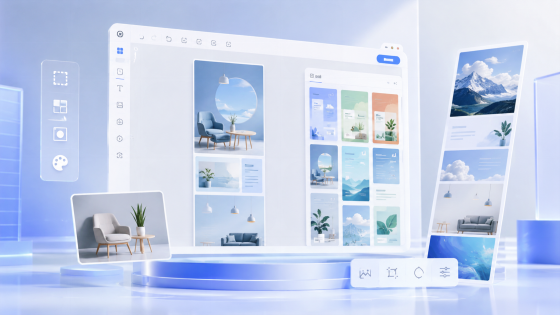
以前总觉得专业制图软件门槛太高,光是找各种免费长图海报模板、调间距就得折腾半天。后来发现看图王图片设计直接解决了这个痛点,它很懂我们这种非专业选手的难处。平常需要临时修改字画或者套个模板,直接用看图王图片设计就能搞定,办公用它真的省心。
用过几次之后,我发现2345看图王图片设计的界面干净舒服,没有乱七八糟的弹窗广告。它的模版样式很多,几乎覆盖了平常能想到的各种场景。在这个工具里换背景、调字体或者加一些小素材,鼠标拖拽就行。有了看图王图片设计,作图终于不用低头去求别人帮忙了,用看图王图片设计真的可以自主搞定。
步骤1:挑选并套用模版
电脑上打开看图王图片设计,在主界面很容易能找到长图海报这个分类。点开能看到右边有很多免费长图海报模板。别自己瞎排版,挑一个符合当下活动风格的直接套用就行。
步骤2:修改字体、图片和调整排版
进入工作区后,字可以直接双击替换,位置能随意拖动。左边有很多自带的素材可以直接加,如果自己有现成的图片也能拖拽进来,调整起来就像用办公软件一样简单。
步骤3:导出保存高清图
修改完所有细节后,点击右上角的保存。看图王图片设计导出的图片清晰度非常高,发在群里或者平台上完全不会糊。
适合哪些使用场景
我平时会在几种情况下用它。像日常写推文需要配图,或者帮公司做个活动大纲的长图,我都会用2345看图王图片设计来救急。身边很多做电商和开买手店的朋友也很青睐看图王图片设计,用看图王图片设计来做产品的细节解说图,不仅效率高,而且排版看起来非常干净,怎么改都方便。
经常需要做图却没基础的朋友,建议试试2345看图王图片设计。它实实在在帮我分担了不少工作量,即使是小白也能迅速上手长图海报制作方法。配合今天聊的看图王图片设计操作教程多试两次,你会发现做图真的没那么难。快去试试看图王图片设计吧,帮自己省点时间。
