
做自媒体最烦的就是排版作图,尤其是封面和插图。以前为了弄张图,在各种软件里折腾半天,直到我用上了2345看图王图片设计,真的彻底拯救了我这个画渣。今天给大家分享一篇热乎的2345看图王图片设计心得。不管你是自媒体小白,还是平时工作里需要快速出图,这个2345看图王图片设计功能绝对是提升效率的利器,简直是妥妥的宝藏工具。
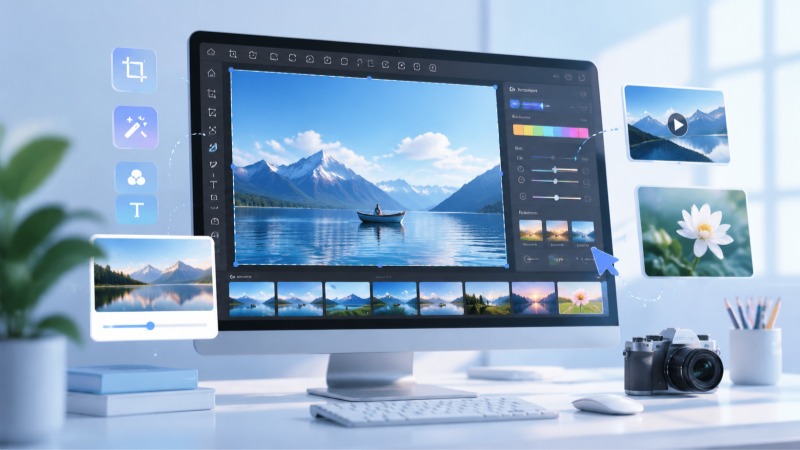
速学2345看图王图片设计平时写好文案后,最头疼的就是配图。那些专业的设计软件对普通人来说门槛太高了,各种专业名词看得人眼花。其实我们要的就是省时省力。那么2345看图王图片设计究竟有多好上手呢?其实超级简单。它里面直接提供了各种精美的版式,只要稍微改一改,普通人也能轻松的搞定一张好看的海报。用上2345看图王图片设计以后,做图再也不是折磨,而是变成了一两分钟随手就能划拉好地轻松小活。
2345看图王图片设计教程为什么强烈推荐它呢?因为它的操作真的非常傻瓜。这篇2345看图王图片设计新手指南,就是帮大家打破“作图很难”的偏见。软件里的各种编辑功能一目了然,不需要你懂复杂的图层逻辑。在2345看图王图片设计里面,你可以随便调整字体大小、替换素材,甚至是更换背景色。不仅如此,它对系统资源的占用也很小,运行起来特别流畅,做起图来体验感极佳。
步骤1:选取并套用模板
在2345看图王图片设计的主页里,点开专门的配图分类,根据自己笔记的整体调性挑选一个满意的预置样式。
步骤2:个性化编辑各种版面细节
在2345看图王图片设计的编辑界面中,大家可以点击文本进行字词修改,或者导入自己电脑里的图片当成背景,随意调整到最舒服的位置就可以了。
步骤3:快速打包存储文件
等整张图的效果弄得差不多了,点一下右上角的那个保存按钮就行。建议大家提前在2345看图王图片设计中设至好保存路径,这样导出后就能立刻找到,不用到处去翻文件夹了。
适合哪些使用场景
2345看图王图片设计办公除了自媒体配图,在2345看图王图片设计办公使用场景中也超级实用。比如临时要发个通知海报,或者在PPT里插一张好看的逻辑图,完全没必要去麻烦美工。直接用2345看图王图片设计拉几个方块、换几个颜色,两分钟就能搞出一张质感高级的图。对职场人来说,这种能高效解决问题、提高产出的工具,真的很值得常备在电脑里。
说真的,大家如果也经常被做图搞到崩溃,真得试试2345看图王图片设计。它彻底砍掉了那些没用的复杂功能,直接给到我们最想要的方便和快捷。以前做一张图要大半天,现在有了2345看图王图片设计,工作效率简直是翻倍提升。别再犹豫了,今天就去电脑上用2345看图王图片设计试一下,相信我,你用过一次之后肯定会把它加入自己的常用软件清单。
