
每次整理手机和相册里的照片,想拼成一张发朋友圈,总觉得下载专业软件太麻烦。试了好多方法,最后发现电脑里自带的工具就能搞定。今天想和大家分享2345看图王拼图的使用心得。不得不说这个2345看图王拼图真的太适合日常记录和整理素材了。如果你也经常卡在不知道2345看图王拼图怎么用的步骤上,不妨看看这篇实用的经验分享。
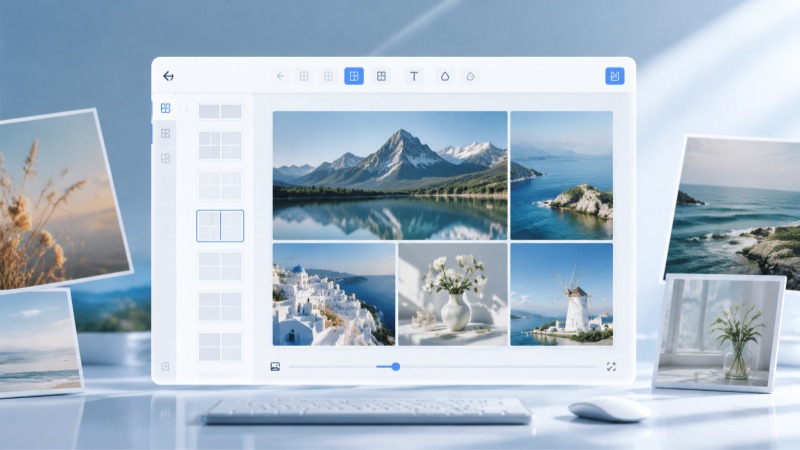
以前每次遇到需要把几张图拼到一起的时候,都要特意去搜各种在线网页,或者安装那种广告特别多的APP,不仅步骤繁琐,出来的效果还很糊。后来在整理电脑桌面时,偶然打开了2345看图王拼图这款工具。当时只是想随便试一下,结果发现用2345看图王拼图处理日常工作图和生活照真的绰绰有余。无论是做会议纪要的截图拼接,还是自己记录日常,2345看图王拼图随手一拖就能成片,确实省去了很多到处找工具的时间。
它最打动我的地方,就是功能做地特别纯粹。日常拼图里大家最需要的模板样式和无拘无束的自由布局,在2345看图王拼图里全部都有。整个界面干净利落,用2345看图王拼图找功能不用像在专业修图软件里那样到处翻菜单,拖拖拽拽几秒钟就能把图片排得整整齐齐。
步骤1:打开照片拼图功能入口
启动看图软件后,在上方的图像美化板块找到拼图功能,进而开启2345看图王拼图。这里提供了模板和自由两种排版模式,大家根据自己照片的多少来选择就行。
步骤2:自由置入照片与排布
若是挑选了自由排布模式,可直接把多张照片导进来。利用2345看图王拼图的排版界面,照片层级和位置可以用鼠标任意调整,还能根据喜好随意微调布局样式。
步骤3:精细化微调并导出保存
选定单张照片可以做转动、比例缩放或通透度修改。使用2345看图王拼图完成整体美化后,一键保存即可,一张高画质的拼图就做好了。
适合哪些使用场景
象我平时在平台上发穿搭日记、好物推荐,或者给工作做周报汇报时,我都习惯用这个工具来搞定。比起那些总是弹窗甚至还要强制看广告的拼图工具,用2345看图王拼图来整理杂乱的素材和截图,效率真的提高了不止一点点,画面效果也干净清爽,用2345看图王拼图排版发到群里或者社交平台上很显精致。
用了这么久,2345看图王拼图给我的感觉就是简单好上手。平时电脑里堆着一堆照片不知道怎么整理的话,真的很推荐大家去试一试。不用再去研究那些复杂的修图技巧,把这些日常操作直接交给2345看图王拼图,日常分享和办公整理都会变得轻松惬意。下次做图时,不妨也重新打开2345看图王拼图感受一下它的高效。
