
每次聚餐或旅游,相册里总会积攒一大堆照片。想把它们拼在一起分享,却觉得普通拼图太呆板。事实上,初学者即便是首度尝试图片排版,凭借常用的看图软件中内置的各项实用工具,也能迅速搞定。这次创意拼图的入门指南会展示2345看图王丰富多样的组图设计,并手把手教您创意拼图的具体步骤,帮您无门槛打造极具个人风格的艺术照片墙,让你能轻松制作出极具个性的精美照片墙。
创意拼图新手快速上手路径
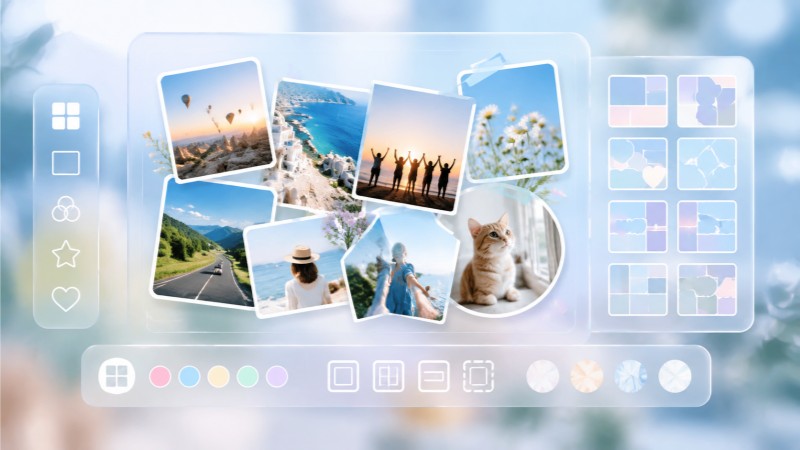
打开2345看图王的图片处理功能,找到拼图入口,进入创作界面后,直观清晰的板块设计一目了然,哪怕是没有任何修图经验的新手也能轻松掌握。建议大家先试试模板拼图,软件内置了多种精美的网格排版布局,大家可以根据导入的图片张数一键套用。要是觉得某张照片的局部位置不太对,只需用鼠标左键在对应的格子里按住并拖拽,就能轻松调整照片的展示中心,还能使用鼠标轮直接缩放大小。这种人性化的创意拼图使用方法几乎不需要多余的学习成本,即使是第一次处理文件的初学者,也能在极短的时间里完成一张好看的图。
如何调整拼图布局与边框细节
要是看腻了规规矩矩的网格,你可以尝试自由拼图或者纵向的长图拼接。在自由拼图模式下,照片会呈现在一个空白画布上,你可以像贴贴纸一样任意旋转角度、缩放大小或调整层级关系。为提升画面的质感,我们还能微调边框的宽度、圆角以及背景样式。例如,极简风可以将边框调窄并设置纯白背景,活泼风格则能选用各种卡通或彩色底纹。这种精细化调节方式能让凌乱的素材变得井然有序,富有艺术美感。
常见拼图样式与场景推荐
针对各种生活化应用,挑选恰当的组合样式可谓是关键一步。例如,分享美食或风景照时,使用模板拼图的九宫格样式非常整齐大气;记录生活碎片、宠物或情侣合照时,自由拼图的无拘无束更能展现灵动感;若要分享聊天记录、旅游攻略或长文案,则可以直接使用图片拼接,将多张图无缝连成长图,大大提升丰富多元的趣味拼图选项,能自如应对各式各样的创意排版需求。
待所有的调整与视觉优化完成后,记得选择图片输出目录,另外在输出文件类型上,通常建议采用高兼容性的PNG或JPG,这样既能保证画面足够清晰,又不会让文件体量过大。整个创意拼图过程无需注册复杂的账号,即开即用,省时省力。如果你也想让照片更具个性,不妨立刻打开软件,体验一下好玩的创意拼图功能。
Q: 创意拼图怎么操作?
A: 使用2345看图王打造专属拼图非常轻松:批量导入多张图片,选定一款中意的排版设计或进行个性化DIY,接着动手微调照片比例和位置,只要效果满意,通过右上角“保存”导出就行。照片的位置和大小,满意后点击右上角的保存即可。
Q: 创意拼图新手教程去哪里看?
A: 2345看图王中创意拼图的设计十分人性化,刚上手的用户完全不需要去硬啃繁琐的教学手册。进入拼图窗口后,你可以直接在右侧选择推荐的网格模板,用鼠标在对应格子里拖拽照片调整位置,使用滚轮缩放大小,新手也能一分钟上手。
Q: 创意拼图使用方法有哪些不同的模式?
A: 软件主要提供三种拼图模式:模板拼图(适合规整排版)、自由拼图(支持任意旋转、缩放和重叠照片,适合个性化排版)以及图片拼接(支持纵向或横向无缝连接多张照片,适合长图制作)。
Q: 创意拼图操作教程中保存的图片在哪里?
A: 在点击保存时,软件会弹出“另存为”窗口,你可以自主选择保存位置。为了方便查找,建议新手在保存时将路径选为“桌面”,这样就能在第一时间内找到导出的精美拼图作品。
