
平时整理照片或者做自媒体排版时,经常需要把两张图凑在一起展示,比如做产品的前后对比,或者拼个日常风景与人物等。碰到这种需求,电脑怎么拼两张图?如何轻松搞定两张图片的拼接?其实解决办法非常多,没必要一上来就折腾那些复杂的专业绘图软件。今天就给大家分享几种简单实用的拼图技巧,大家可以根据实际需求进行选择。
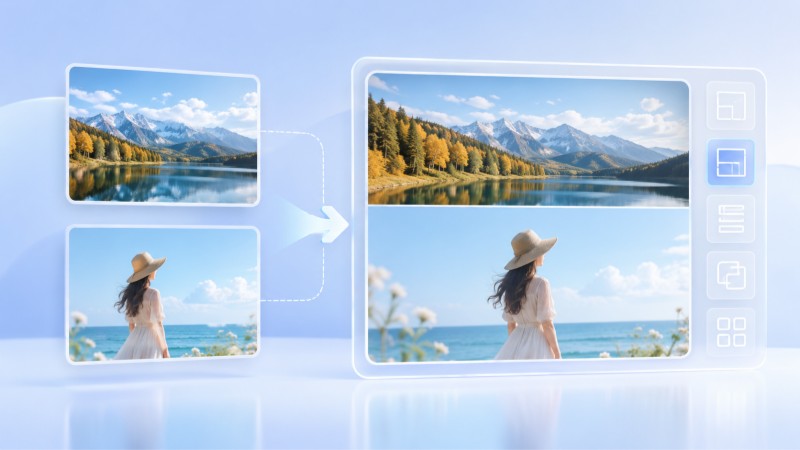
套用电商海报模板
如果觉得只是把两张图生硬地贴在一起有点单调,可以尝试套用现成的海报模板。我们可以通过 2345看图王 的“电商海报”功能来实现:启动软件后,在工具栏中找到并点击“电商海报”模块,挑选一个心仪的排版风格。进入编辑界面后,直接点击素材进行替换,上传本地的两张图片。此时不仅能自由调整画面大小、更换背景,还能添加个性化文字。制作完成后,直接将其保存并导出到本地即可。这个方法很适合朋友圈分享或商品展示,简单几步就能做出一张精美的拼图。
利用高级打印功能拼合多张图片
如果你需要把两张图整齐地排在一张纸上,甚至直接导出一份PDF发给客户,没必要去研究复杂的图层。通过打印排版来实现合图是最省事的。只需借助 2345看图王 载入第一张照片,在画面任意空白区域单击鼠标右键,在菜单里选择“高级打印”(或直接按下快捷键 Ctrl+P)。进入打印页面后,点击左下角的“添加图片”,把第二张图导进来。该软件支持的格式很丰富,无论是普通的JPG,还是PSD、RAW格式都可以直接添加。添加好后,在右侧的打印设置里选择“多张多图”布局,将排列方式改成两图并列。预览没问题后,直接选择打印成PDF或者输出到纸张上就可以了。
使用自带编辑器拼图
如果只是想进行简单的无缝拼接,比如把两张图上下或左右贴在一起,直接用软件自带的拼图工具就行。关于 2345看图王怎么拼图,操作步骤非常直观:用它打开图片后,在下方功能栏中选择“图片美化”或“拼图”。进入后,选择“自由拼图”模式并添加第二张图片。软件会自动将两张图对齐,你可以根据需要选择横向并排还是纵向拼接,还可以调整边框和间距,最后点击保存即可。这种方式效率很高,非常适合做截图对比和拼长图。
日常拼图需要注意什么
掌握了这篇 如何把2张图片拼成一张教程 里的方法后,在实际动手操作时,依然有几个容易被忽略的细节需要引起重视。比如,若两张图片的分辨率和尺寸相差悬殊,强行拼在一起容易出现拉伸或变形。建议在拼接前,先利用工具里的“修改尺寸”功能,将两张图的宽或高调整一致,这样视觉效果才够整齐。另外,若拼好的图片需要用于打印或印刷,请尽量使用高清原图进行操作,避免导出时因画质压缩而模糊。平时我们手边可能没有那么多专业的修图软件,其实像 2345看图王 这种兼顾看图、打印、拼图和排版设计的工具,基本上就能搞定绝大部分日常的合图需求了。
Q: 2345看图王怎么把多张不同格式的图片合并打印?
A: 按Ctrl+P进入高级打印页面,点击“添加图片”选择不同格式导入,调整打印设置后即可直接合并打印。
Q: 2345看图王制作的电商海报保存在哪里?
A: 在电商海报模块设计后,点击保存或导出需要的格式,生成的图片文件通常会自动保存至系统默认的输出目录中。
Q: 2345看图王怎么设置多图打印排版?
A: 在打印页面点击“添加图片”导入多图,在右侧面板的“多张多图”中选择需要的行数列数进行拼版设置。
Q: 2345看图王怎么修改图片打印份数?
A: 在看图窗口中按Ctrl+P打开高级打印,在右侧设置栏中直接修改“打印份数”即可。
