
在日常办公或提交各种申请材料时,大家经常会碰到照片尺寸不符合标准的情况。例如,在报名某些资格考试时,上传系统对宽高像素有极严格的限制,稍微偏差就会审核失败;又或者在编辑Word文档与制作演示文稿时,图片分辨率偏大不仅容易使排版错位,还会导致文件体积过大而无法正常发送。面对这些日常难题,到底该如何调整图片分辨率?
其实,解决这个问题不一定非要动用那些体积庞大且操作复杂的专业作图软件。下面我们整理了几种简单高效的图片尺寸微调方案,大家可依据手头的现有工具灵活选用,轻松解决上传及排版难题。
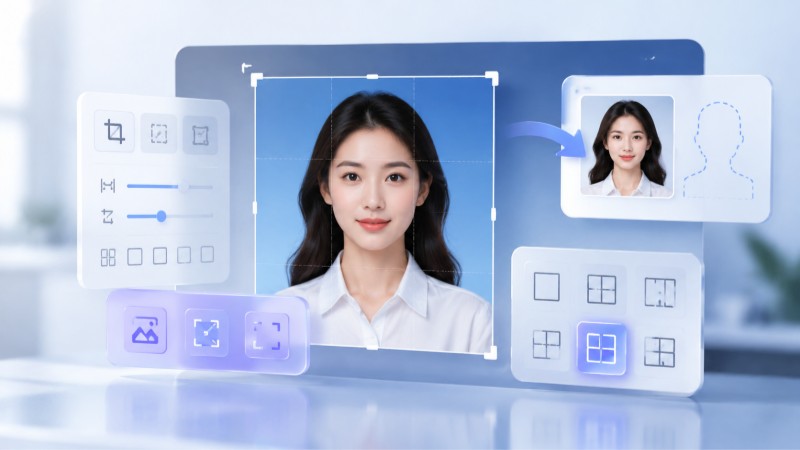
借助系统预装的“画图”功能
若仅仅是临时需要修改一两张图片,且不想在电脑中下载新的应用程序,系统自带的“画图”工具就是一个非常实用且不用下载的选择。只需在目标图片上点击右键,依次选择“打开方式”与“画图”。进入编辑界面后,点击上方功能栏中的“重新调整大小”图标。在随之弹出的设置窗口中,能根据实际需求选择按“百分比”或者自定义具体的高宽像素值。在此切记勾选“保持纵横比”选项,防止画面比例失调。最后输入理想的数字,确认并保存即可。
这种方式非常适合少量零散处理,但如果需要处理的文件较多,一张张手动打开修改显然耗时费力。
使用专门软件批量调整
如果面对大量图片文件,或者希望能更高效、快捷地完成操作,借助一款功能专一的看图软件则是更为妥当的解决方案。例如大家常用的2345看图王,启动程序打开图片后,在主界面任意空白处右键单击并选择“修改图片尺寸”。在随后呈现的设置窗口里,不仅支持手动填写长宽数据,还能实现自动等比例缩放,乃至可以直接对输出的文件大小进行限制(例如将其压缩在100KB以下)。调整完毕后,轻点保存或选取“另存为”输出新图即可。
而针对成批的文件,利用软件自带的批量处理机制实现一键打包处理,更能使办公效率倍增。
使用无需安装的在线网页版工具
如果不希望往电脑里塞各种软件,也可以通过浏览器查找相关的在线图像处理工具。将图片直接拖曳到指定的网页区域中,页面就会自动读取该图目前的分辨率高宽与DPI数值。接着填入希望变更为的长宽,待云端转换结束后将其存回本地电脑中。此方案在能联网的设备上都可以随时运行,适合临时救急。但需要提醒的是,若是修改证件照、协议等包含个人身份、商业秘密的隐私材料,为了防止信息泄漏,建议仍然在本地电脑上完成修改。
修改图像分辨率的注意事项
在对图像进行分辨率调整时,方向的选择至关重要。假设原始素材本身清晰度不足、像素偏低,强行通过拉大分辨率是没办法让其变清晰的,相反只会导致画面出现严重的模糊和马赛克块。所以通常的处理习惯是“由大改小”来贴合目标标准。除此以外,保存文件时的格式变动也不容忽视。例如带有透明背景的PNG素材,若不慎保存为JPG格式,透明底色就会被强制填充为纯白色,进而影响后续的排版效果。所以建议在开始任何修改步骤前备份好原始图档,以备不时之需。
Q: 使用2345看图王如何调整图片的尺寸大小?
A: 在软件中开启目标图档,点击鼠标右键并选用“修改图片尺寸”指令(或者直接利用Ctrl+W快捷键呼出窗口)。随后在配置菜单里键入预期的宽高像素,并确认勾选了等比例缩放以防止画幅变形,最后决定是直接覆盖保存还是另存为新文件即可。
Q: 在2345看图王中该怎样去批量打印多张图片?
A: 双击打开一张图后,使用键盘上的Ctrl+P组合键开启高级打印设置,点击左下角的“添加图片”按钮,一次性导入电脑中的多张照片。接着整体调试好排版格局与缩放尺寸,按下“打印”键即可开启批量打印。
Q: 2345看图王能用来制作电商宣传海报吗?
A: 可以。在其界面或菜单栏中寻找到“图片设计”或者“电商海报”板块。挑选一款匹配的精美模板,直接双击字样处进行文案替换,并上传你准备好的背景产品图,将细节微调妥当后,将其保存为高清无损图片。
Q: 如果多张图片格式完全不同,2345看图王可以同时打印吗?
A: 可以。按快捷键Ctrl+P进入专业打印面板,找到并轻点列表里的“添加图片”,这时可以把诸如PSD、RAW、JPG或者PNG等不同扩展名的图档一股脑打包拉入,该软件会智能进行多格式兼容。待把各图片的尺寸、纸张质量选择完毕后,点击“打印”就能开始输出了。
