
有时候我们用相机拍照,或者用设计软件导出的底图是BMP格式。这种格式虽然画画质高清,但体积实在太大了,经常一张图就几十兆,别说传微信了,连发个邮件都极易因为超限而退信,非常影响办公效率 and 日常沟通。其实要把BMP图片变小并不难,下面就给大家分享几种我自己平时经常用的、非常简单省心的方法,看看BMP如何压缩才能既节省电脑存储空间,又保证画质不受明显影响。
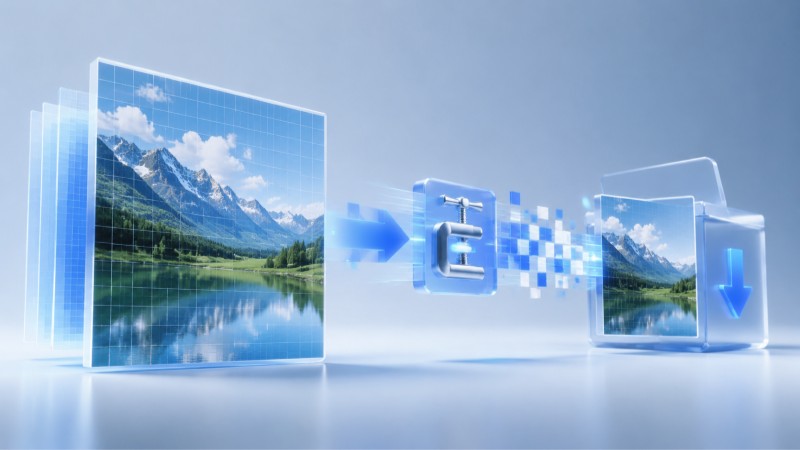
临时应个急可使用在线网站压缩
假如你平时只是偶尔碰上、临时只需要调整一两张图片,完全可以直接在浏览器里检索一些网络的图档压缩工具。把图片往网页指定区域里一拖,等个几秒钟就能直接下载压缩好的版本。这种方法胜在不用装任何软件,随用随走,适合偶尔救急。不过它的缺点也挺明显:大体积的BMP文件在网络一般时上传极慢,甚至容易中断;而且如果图片涉及个人隐私或公司商业资料,直接上传到网上的第三方服务器也容易让人不放心。
换个思路,把无损的BMP转换成JPG或PNG格式
其实大家在琢磨BMP如何压缩的时候,可以换一个更加简单且彻底的思考方向:直接更换图片格式。BMP属于几乎没有经过任何数据压缩的无损位图格式,所以体积才格外庞大。只要你不是对画质有极度严苛、非得拿显微镜去抠像素细节的需求(比如需要用来做专业巨幅海报印刷),直接把BMP格式通过看图工具“保存为”JPG或PNG格式即可。JPG采用优秀的有损压缩算法,在肉眼几乎看不到清晰度变化的前提下,能把几十兆的文件瞬间缩减到一两兆,直接缩小了近十倍,完全不影响正常传输和传阅。
数量太多?用本地工具批量搞定
但如果手头积压了十几张甚至上百张大图,再一张张去手动“保存”的话,不仅操作繁琐,而且极为耗费精力与宝贵时间。这种需要批量处理的场景,用本地工具处理无疑更省心,也更加安全。我平时一直用2345看图王,最开始装它只是为了看图快、不卡顿,后来发现它里面自带的批量图片压缩功能非常实用,几乎不费吹灰之力就能高效搞定一整批大文件的图片瘦身工作。
它的具体使用方法非常简单:打开软件后,在右上方的工具箱中或底侧的批量菜单里定位到多图处理板块,并开启“批量压缩”的操作窗口。接着,直接选中你存放BMP图片的目标文件夹,直接用鼠标把需要处理的图片拖拽进软件的操作界面中即可,此时列表会显示所有已导入的文件。
导入图片后,在界面下方的设置选项中勾选你想要的输出格式,比如直接选择JPG。顺便把保存路径也重新设置一下(建议在桌面新建一个空文件夹),免得压缩完之后找不到文件存到哪里去了,同时也能有效避免覆盖掉无损的BMP原图。在品质一览中可以保持在80%到90%的高品质。
待所有参数设置妥当,点击右下端的“执行压缩”按钮。由于2345看图王采用了多线程处理技术,处理速度非常快,进度条一闪而过。走完之后,直接点击“打开目标文件夹”,就能获取这批已经完成瘦身、体积被极大地削减过的新图片了。整个过程既流畅又省心,即便是没有技术背景的电脑新手,看一遍也能轻松上手。
Q: 如何用2345看图王批量压缩BMP图片?
A: 具体的操作路径非常简单:首先打开2345看图王,在软件的工具箱或菜单中选择“批量处理”并点击“批量压缩”;接着将需要处理的多张 BMP 图片一键拖入软件中;随后在设置区域内,选择你想要转换导出的格式(如JPG格式),并设置好图片的输出品质与保存路径;最后点击“开始压缩”,程序便会在短短几秒内自动搞定多张图片的批量减肥和类型变更。
Q: BMP图片压缩后清晰度会变差吗?
A: 通常情况下,如果是通过2345看图王将其转换为高品质(建议品质设在85%以上)的 JPG 格式,图片的体积会成倍甚至十倍级缩小,但由于采用了先进的格式编码压缩算法,肉眼看上去的画面色彩和细节清晰度几乎不受影响,基本无法察觉到变化,非常适合用于日常的传输、储存、排版 and 查看。
Q: 2345看图王压缩图片支持哪些常见格式?
A: 该软件除了可以对体积庞大的 BMP 格式进行压缩 and 转换外,还全面支持市面上常见的绝大多数图像格式,涵盖了 JPG、JPEG、PNG、GIF 以及 WEBP 等。你可以在批量压缩的设置选项中,根据自己的工作需求,自由选择想要输出的目标格式进行快速处理。
Q: 批量压缩BMP图片时需要注意哪些安全问题?
A: 在进行批量压缩操作时,最重要的一点是避免直接覆盖原图。建议在软件 of 输出设置中,将保存路径选择为“另存到其他新建文件夹”。这样可以在保留原有的高精度、无损 BMP 原图的同时,另外导出一套体积更小、更利于网络传送的轻巧版JPG效果图。此外,整个压缩过程完全在用户电脑本地完成,不涉及网络上传,因此对于个人隐私或公司涉密文件而言,安全系数极高。
