
平时出门旅游或朋友聚餐,手机里不知不觉就存了一大堆生活照。照片看多了难免觉得有些平淡,发到朋友圈里也容易被淹没。因此,不少人都开始琢磨怎么把普通的照片做成动漫风格。
其实,照片变漫画怎么处理并不难。无论是想换个个性的社交软件头像,还是想制作一套情侣壁纸,这种新颖的动漫滤镜都能给人带来极佳的视觉观感。今天就分享几个把生活照转变成二次元漫画的实用思路,教大家如何轻松上手。
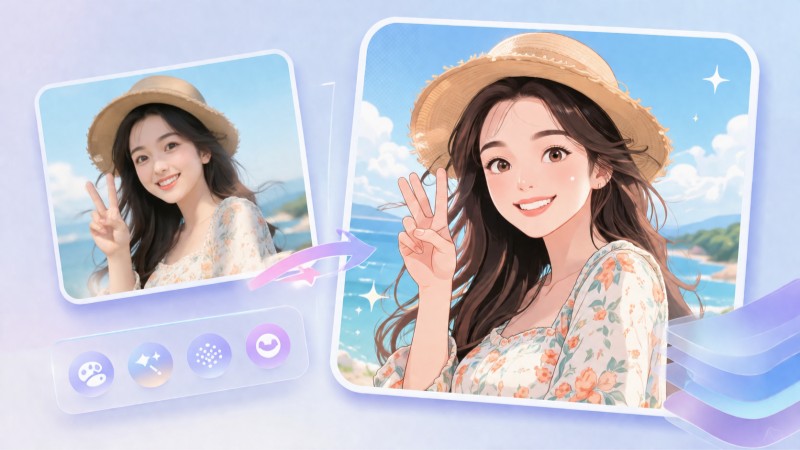
将生活照转化为动漫风的主流途径
想要把照片做成漫画,常见的做法有好几种,但各有利弊。最省事的是用手机上的美图APP或小程序,套个模板就能一键出图。不过,这类移动端工具导出的画质往往会被压缩,有的还带有强行加的水印,甚至有些效果需要付费。另一种方法就是用Photoshop等专业设计工具,通过图层混合、滤镜叠加等方式去手动绘制。这种方法效果精细,但操作门槛极高。光是安装软件、研究复杂的快捷键和各项参数,就足够让无基础的普通人劝退了。
用日常看图软件轻松搞定
如果既不想因为手机软件被压画质,又嫌专业工具太难,用电脑上的日常看图软件其实更方便。平时整理和浏览电脑里的海量照片时,常用的2345看图王就自带了趣味特效功能,既不压缩画质,还能保留原图细节。在看图时顺手就能搞定,非常适合普通用户。双击打开需要处理的照片,进入图片美化界面,在右侧工具栏的“趣味特效”里就能看到“漫画特效”。这里还提供了变老、3D等多种趣味滤镜,点击就能实时预览转换效果。
具体的漫画化操作步骤
至于照片变漫画怎么处理,具体的操作步骤也极简单。用2345看图王打开图片后,在右侧的特效区找到“漫画特效”,并按下下方的“开启特效”按钮。软件就会通过算法自动渲染,只需等待两三秒,原本的生活照就会变成手绘漫画风。只要对当前画面感到满意,直接选择“立即保存”即可。要是找不到保存路径,点一下旁边的“打开文件夹”即可自动跳转定位。整个过程零技术门槛,非常适合想快速出图的新手朋友。
怎么选照片效果更好
想要生成的漫画效果好,选照片也有一点窍门。建议尽量挑选五官清晰、背景稍微干净点的半身照或特写,这样算法生成的线条会更自然;如果照片太暗或背景过于杂乱,转出的线条容易显得乱。除了人像照片,一些颜色鲜明、有大色块的风景照或街景照片,用2345看图王转换成漫画风之后,会有一种日系动漫的分镜感。大家平时可以多试几种不同风格的照片,说不定会有意想不到的好看效果。
把漫画照片打印成实体相册
处理好的漫画照片不仅能发朋友圈,还可以打印出来放在相框里当摆件。我们可以直接用看图软件里的排版打印功能。选中做好的图,按快捷键Ctrl+P就能唤出打印设置界面。它支持多张不同格式的照片批量拼版,无论是调整照片尺寸、白边还是排版布局都很高效。要是想给朋友送份心意,把这些漫画照片批量打印出来,亲手做一本专属的二次元手绘相册,也是个非常有创意的节日小礼物。
Q: 使用2345看图王可以免费把照片变成漫画吗?
A: 可以。该功能是软件内置的趣味特效,直接导入图片开启即可,生成、预览和导出保存都是免费的,没有任何次数限制。
Q: 如何在2345看图王中进行多图排版打印?
A: 用软件打开漫画照片后,按快捷键Ctrl+P打开打印窗口,点击“添加图片”把想打印的多张照片一并导入,将排版、尺寸及间隔调整到满意状态后即可一键输送到打印机。
Q: 2345看图王处理后的漫画照片会降低画质吗?
A: 不会。处理完成并点击保存后,导出的依然是与原图分辨率完全一致的高清图片,绝不为了缩减体积而强行损耗画质,完全满足日常使用和实体打印的需求。
Q: 照片转换后如果觉得画面线条太乱该怎么调整?
A: 通常推荐挑选光线明亮且背景不繁杂的照片作为素材。如果原图对比度太高,可以先在2345看图王中利用基础调整工具适当调高一些亮度、拉低对比度,然后再应用漫画特效,这样出来的效果会更自然。
