
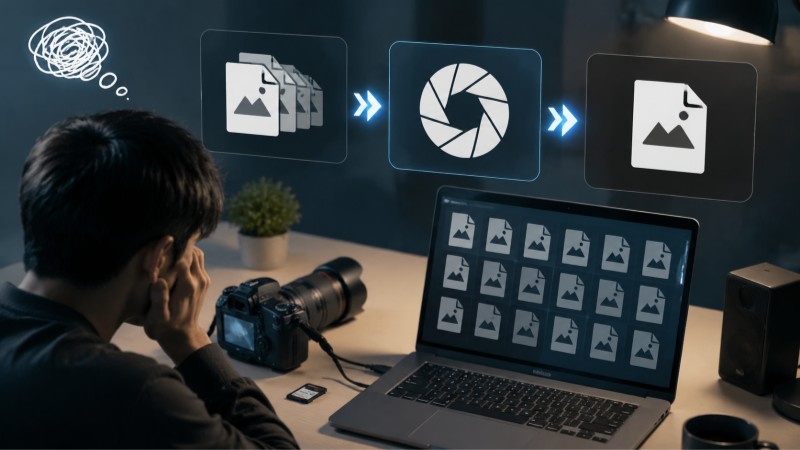
买了好相机出门拍照,回家把内存卡插上电脑,看着满屏幕的.CR2、.NEF或者.ARW格式文件直接傻眼。这些RAW格式文件不仅体积惊人,而且在日常软件上根本无法直接预览或上传分享。不少摄影新手都会疑惑,照相机拍的RAW照片怎么转为JPG?RAW格式虽然保留了相机的无损原始数据,为后期修图留下了极高宽容度,但由于不具备通用性,想要快速分享就必须转格式。
专业修图软件导出
如果你平时习惯精修,对照片的色彩明暗有极高要求,那电脑里估计装了Photoshop或Lightroom。直接把RAW照片拖进Photoshop,会自动唤起Camera RAW插件。在里面将曝光、对比度微调后,点击“存储图像”,在格式菜单里选择JPG导出即可。这种方法能最大程度保留画质,但缺点也很明显:如果手头有几百张日常出游照片,一张张调整导出不仅非常累人,而且专业软件十分吃配置。对不修图的新手来说,时间成本和学习门槛都偏高。
使用实用看图工具批量转换
相比之下,我们在生活中更多遇到的是一些日常场景。比如聚会、郊游等拍了几百张照片,只想快点分享给朋友,完全不需要繁杂的修图调色。如果强行用专业软件,不仅操作繁琐,极高的系统占用也会让电脑发热卡顿。在这种专注于“高效率、快速出片”的场景下,选用一款轻便且支持多图批量处理的格式转换软件,显然是更为合适和省心的方法。比如2345看图王,它自带一个“RAW转JPG”功能,刚好能完美解决大量照片快速转换的痛点。
操作很简单:双击打开2345看图王,无需登录便可开始操作。直接把待处理的RAW格式照片一并拖入软件界面中,或者通过点击“添加图片”或导入整个文件夹的方式来批量加载照片。随后,在右侧区域把输出格式设定为JPG并选择好保存路径,点击“开始转换”,系统就会自动在后台高效完成格式转换。转换完成后,点击提示直接跳转到照片保存位置。软件运行流畅不卡,极大地提升了转换效率。
相机品牌官方工具导出
相机厂商也为用户提供了配套官方工具,例如佳能推出的DPP软件、尼康自家的NX Studio等官方程序。把内存卡插进电脑,打开官方软件并导入RAW照片,在菜单中找到导出选项,将保存格式设为JPG,并根据个人喜好调节好画质参数后导出即可。官方工具的最大优势在于对自家相机的色彩算法兼容度极好,能还原原厂直出风格。但局限在于,官方工具通常运行较慢、占用内存大,且只能处理自家品牌的照片。如果一次出行中混合了不同品牌的相机,就得安装并切换好几个软件,用起来相对折腾。
关于照相机拍的RAW照片怎么转为JPG
归纳一下,关于照相机拍的RAW照片怎么转为JPG这一问题,其解答核心在于你具体的使用场景。如果是为了精雕细琢的商业大片,使用Photoshop、Lightroom在修图后导出是最稳妥的选择;如果是日常出游等需要快速整理、批量分享的照片,使用2345看图王这类轻量高效的工具,能为你省去大量的时间。大家可以根据照片的数量和实际处理需求,选择最适合自己的一种方式。
Q: 2345看图王支持哪些主流相机的RAW格式批量转换?
A: 它具有极佳的格式兼容性,不仅支持佳能(.CR2/.CR3)、尼康(.NEF)、索尼(.ARW)等主流相机的RAW格式,还对富士、松下等品牌的RAW文件提供了良好的解析与批量转换支持。
Q: 使用2345看图王把RAW转为JPG后画质会变差吗?
A: 不会。软件在进行格式转换时,采用了高精度的图像解码算法,能最大限度保留原照片的细节与明暗对比,转换出来的JPG画质清晰度极高,肉眼几乎察觉不到任何画质上的下降,非常适合用来进行日常的社交分享。
Q: 批量转换格式时,原照片中的拍摄参数(EXIF信息)会丢失吗?
A: 不会丢失。在转换过程中,2345看图王会完整保留原片中的EXIF信息,当中涵盖了具体的拍摄时间、相机与镜头型号、光圈数值、快门速度以及感光度(ISO)等关键参数,非常便于用户对照片库进行分类和检索。
