
每次出门旅游,好不容易拍到一张表情和构图都满意的照片,回家仔细一看,背景里却全是密密麻麻的游客。有时候,一个刚好路过的行人就能把整张图的文艺氛围给破坏掉。直接删掉照片舍不得,毕竟很难再抓拍到同样的镜头,发朋友圈又觉得有些杂眼。其实不用太纠结,今天我们就针对怎么消除照片里的路人这个问题,分享几个简单省时的小妙招,哪怕你没学过专业修图,也能轻松搞定,重新找回干净清爽的画面。
用专业修图软件手动修补
如果对画面细节要求比较高,很多人会想到用一些专业的电脑修图软件。这类软件的操作思路通常是利用仿制图章或修补工具,手动选取照片中干净的区域作为样本,把路人一点点擦掉,再用旁边相似的草地或天空把空缺填补上。这种方法做出来的效果确实精细,但门槛也高。不仅软件本身占电脑空间大,还要花不少时间去学操作,万一哪一步画毁了还要重新来过,整个过程比较费时折腾。
用手机软件涂抹消除
嫌电脑专业软件太麻烦的话,不少人会选择在手机上操作。现在的手机修图APP基本都自带了消除或修容功能。用手指在屏幕上把路人涂抹一下,软件就会自动识别并抹掉,坐车通勤时就能顺手把图修了。不过手机操作虽然方便,局限性也很明显。手机屏幕较小,手指涂抹很难精准,经常会把路人旁边的栏杆、树枝也带进去,导致画面变形、看起来假假的。而且很多手机软件保存照片时会压缩画质,原图的高清感就没了。
在电脑端怎么消除照片里的路人
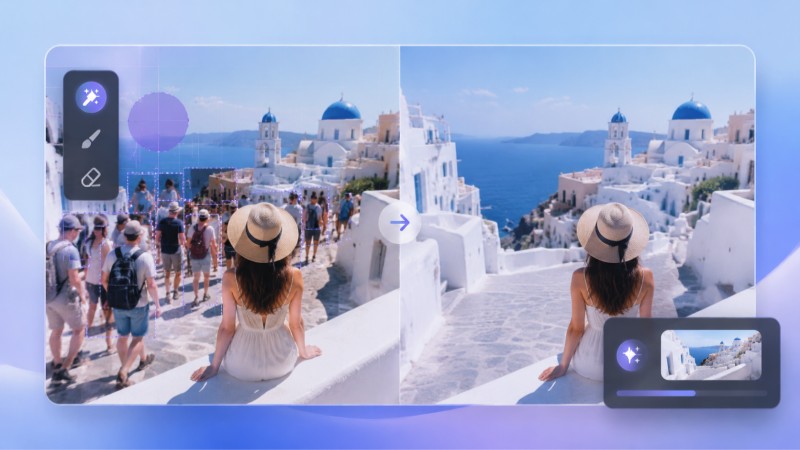
如果觉得上面两个办法都不太合适,其实可以在电脑上找一些轻量化的工具。不仅屏幕大看得清,用鼠标操作也更顺手。比如许多人电脑里装有的2345看图王,其内置的“AI无痕擦除”技术就非常给力。不用懂什么复杂的修图原理,也不需要去记繁杂的快捷键,点几下鼠标就能轻松搞定,非常适合日常快速修图。
这个功能的操作路径挺省事的。首先,把需要修改的照片拖进软件里,或者点击界面上的添加按钮导入。然后,在工具栏中找到并打开对应工具,这时候鼠标指针会变成一个笔刷。直接用这个笔刷在多余的路人身上涂抹,不需要涂得太小心翼翼,只要把人大概盖住即可。涂抹完毕后点击“开始消除”,软件就会自主分析周边的景物细节,在将杂乱人影抹去的同时,智能填充并修补好背景的空白。只需稍等两三秒,路人就神奇地消失了,背景补得也挺自然。最后点击保存,就能拿到一张干净、无损的照片。
避免画面变形的几个实用技巧
在使用这类AI消除功能时,有一些小窍门可以帮我们避坑。比如当路人离照片主角太近,或者路人的体积比较大、背景比较复杂时,不建议一次性把他们全涂满。我们可以把笔刷调小一点,分几次、一小块一小块地去涂抹和消除。这样软件在计算周围背景时,参考的信息更准确,修复出来的效果会更自然,画面也不会轻易变形。另外,涂抹时记得把路人留在地面的阴影也一起涂掉,这样能避免画面出现不协调的暗影,修图痕迹更不明显。
Q: 怎么用2345看图王消除一大群路人?
A: 如果背景里游客特别多,不建议一次性全部涂满,容易导致画面失真。建议将笔刷调小,采取分批次、分区域逐步涂抹消除的方式。每次仅针对两三个挨得近的游客进行局部清理,通过多次少量的操作,能够让AI算法对周围环境的识别更敏锐,修复出的整体画面也格外真实逼真。
Q: AI智能消除后的照片画质会降低吗?
A: 不会。2345看图王在处理照片时,采用的是原图无损导入与导出机制。在消除路人的过程中,软件会完整保留照片原本的分辨率和色彩信息,保存后的照片依然保持原本的高清画质,完全不用担心画面变模糊。
Q: 消除涂抹的时候选错了区域怎么办?
A: 如果涂错了区域,完全不用关闭重来。你能够一键点击操作面板中的“回撤”图标(或者利用键盘快捷键Ctrl+Z)来撤销前一步操作,也可以选择旁边的“橡皮擦”工具,把多涂的红色区域轻轻擦除掉,再重新进行涂抹即可。
Q: 2345看图王支持哪些格式的照片进行消除?
A: 该软件对各类图像格式的兼容表现非常优秀。除了大家常用的JPG、JPEG、PNG以外,诸如WEBP、BMP、TIFF等格式也都能完美读取。用户只需把需要处理的图片拖拽导入,便能直接启用其AI智能清理功能,进行无损化的修复和美化。
