
无论是记录生活还是旅行打卡,我们总希望能拍出一张完美的照片。然而背景中乱入的游客,或者产品图角落突然出现的杂物,都极其破坏画面。对于不会用专业修图软件的人来说,抠图和修补步骤繁琐又让人头大。好在现在的AI技术非常聪明,今天就聊聊AI智能消除怎么用,助你无门槛地拯救那些因瑕疵而废弃的照片。
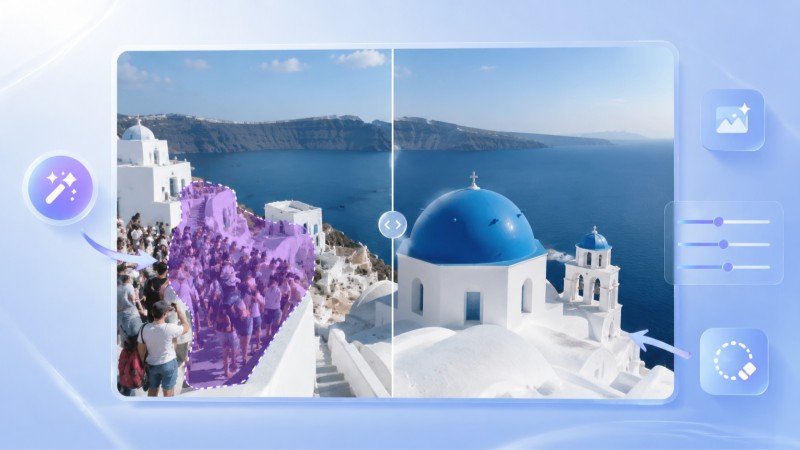
基础的路人涂抹消除法
如果照片里只是偶尔多出几个路人,处理起来非常简单。当我们遇到这类问题时,完全可以通过日常的看图软件来高效解决。以2345看图王为例,这款看图工具不仅打开速度快,其内置的辅助功能也非常强大。它的操作路径非常简单:打开软件后将照片拖入界面,并在工具栏内选中并启用“AI智能消除”功能。此时鼠标会变成消除笔,只需按住鼠标左键在想要去掉的路人身上涂抹,大概罩住轮廓即可。涂抹好后点击底部的“开始消除”,稍等两三秒AI算法就会自动分析周围的环境并进行平滑填补。最后点击“立即保存”再点击“打开文件夹”即可。
如何应对繁杂的水印与文字
网上下载素材时,图片上经常带有各种牛皮癣水印或文字。面对这类复杂的文字,AI智能消除怎么用效果才最好?其实基本原理和消除路人相似,但在实际涂抹时,掌握一些小窍门可以使整张图片的还原效果更加理想。如果水印是长条状文字,千万不要大面积涂抹,这样容易让背景变糊。正确的操作是:在2345看图王的消除界面中,把笔刷直径调小,顺着字体的笔画进行精准涂抹,尽量只覆盖文字本身,少碰到背景。涂完后点击“开始消除”,AI在计算修补时就能完美保留背景纹理,过渡自然且毫无拼接与修改的迹象。
边缘复杂元素的消除
最让人头疼的是多余的杂物刚好贴着衣服的边缘,或者是紧挨着建筑物等笔直的线条。如果盲目涂抹,消除后很容易导致线条发生扭曲或变形。遇到这种复杂的边缘,可以利用鼠标滚轮将照片放大,以便看清细节。接着将消除笔调细,贴着物体边缘小心涂抹。注意:千万不要图省事一次性把所有杂物涂满。正确的做法是“分批多次消除”,先消除其中一小部分,点击“开始消除”计算一次,再处理剩下的部分。分步消除可以给AI算法提供更多的完好背景参考。在2345看图王里,如果觉得效果不理想,随时点“撤销”重试即可。
面部瑕疵或碎发清理
除了大场景,这个功能在精细的人像面部微调和细节处理上同样非常方便。例如自拍照里挡在眼前的杂乱碎发,或者是面部临时冒出来的痘痘、斑点等。对于这类微小瑕疵,操作时一样先将图片放大,再将消除笔的尺寸调到最小。接着,像使用盖章工具一样在瑕疵上轻轻点击一下,使其刚好被半透明涂层覆盖。由于修改的范围极小,算法在计算时可以完美抓取周围健康的皮肤纹理进行替换。消除完后不仅瑕疵没了,皮肤看起来还极其真实,完美避免了美颜滤镜容易带来的塑料假面感。
掌握了这几种不同场景下的操作思路和技巧,以后面对拍坏的照片,你都可以游刃有余地去修复和完善了。相比功能繁琐、学习成本极高的专业修图软件,在日常浏览照片时直接快速修复,显然是一个更加省心的解决思路。2345看图王将高清看图和智能AI修图无缝融合。如果你手头也刚好有几张因为背景嘈杂舍不得发朋友圈的照片,不妨现在就打开它尝试一下,给照片做一次无痕“微整形”吧。
Q: 2345看图王的AI智能消除功能收费吗?
A: 该项修图功能现阶段支持免费试用。大家不用支付多余的授权费用,直接将照片拖入并打开即可操作,非常符合大家日常轻度修修图以及应急的需要。
Q: 2345看图王如何消除照片上的复杂水印?
A: 建议先放大图片,把笔刷调小,顺着水印文字的笔画和线条方向进行精细涂抹,尽量避免大面积涂抹导致背景变糊,最后点击“开始消除”即可。
Q: 2345看图王智能消除处理后的图片保存在哪里?
A: 在涂抹抹除并计算完毕后,选择“立即保存”。紧接着点击旁边的“打开文件夹”选项,软件就会立刻唤起文件资源管理器并定位到该图片的位置,极大地方便了后续的使用。
Q: 2345看图王AI智能消除功能支持批量处理图片吗?
A: 目前该功能专注于单张照片的精细化智能消除,暂不支持批量处理。为了保障每一张照片的消除效果自然且不留痕迹,建议根据不同的场景逐张进行处理。
