
最近汽车圈有个挺热闹的话题,不少新车型的外露式和半隐藏门把手集体回归了。自媒体创作者们纷纷开始制作各种新旧车型的对比内容。对于做汽车内容的人来说,光靠文字描述,不如放一张直观的车型外观拼图。怎么把多张车型的细节,特别是门把手的对比图完美呈现出来?其实,通过图片拼接就能轻松搞定,省去多图排版的麻烦。
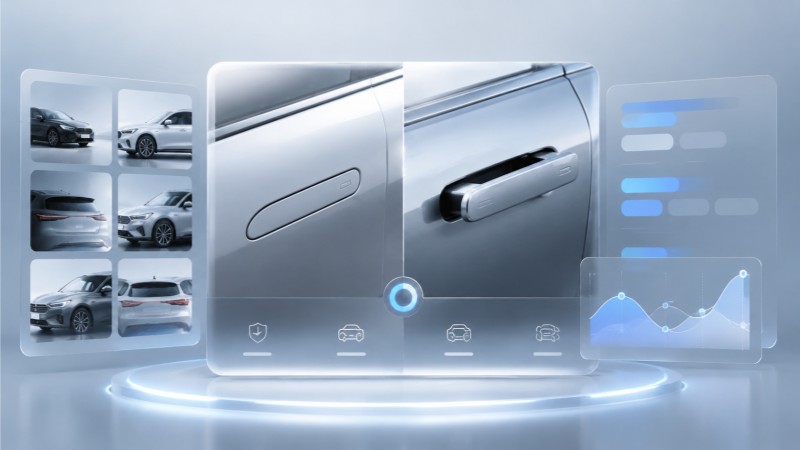
汽车设计对比:用图片拼接呈现直观效果
经常关注车市的朋友会发现,现在大家对汽车设计对比特别感兴趣。在做内容配图时,一堆新老车型的门把手、前脸、车尾高清图,一张张发在文章里,读者阅读时需要来回划动屏幕,体验并不好。因此,大家通常会考虑多张图片怎么拼接在一起,做成一张一目了然的对比图。
要把多张车型图规整地组合起来,最快的方法就是图片拼接。很多人觉得拼图需要用到复杂的专业修图软件,其实完全没那么麻烦。我们日常浏览汽车美图时常用的2345看图王,就自带了非常好用的拼图功能。用2345看图王把多张门把手的细节和整车图拼接在一起,不仅排版整洁,还能节省不少作图时间。
汽车外观对比拼图方法:左右对比怎么弄
在日常的内容配图中,两张图片左右拼图怎么弄是比较常见的需求。比如左边放老款隐藏式门把手的特写,右边放新款半隐藏式门把手的细节,就能形成很直观的左右对比。
在2345看图王里,这种汽车外观对比拼图方法非常简单。先打开其中一张图片,在编辑菜单中找到拼图,选择模板拼图模式。2345看图王提供了多种常用的排版版面,直接把另一张对比图拖进来即可。2345看图王会自动对齐边缘,我们可以微调左右两张图的显示区域,让门把手细节都露在最显眼的位置。
这种模板拼图很适合做规整的对比。图片拼接好之后,提前设置好保存位置,点击保存即可在目标文件夹中获取清晰的对比图,直接用于平台发布。
自由拼图模式:打造更生动的自媒体配图
有时候,我们不仅要对比两个门把手,可能还想在同一张大图里塞下整车外观图、车侧线条以及门把手的细节放大图。此时,固定的模板拼图可能就不太够用了。我们可以切换到自由拼图模式,把多张图片怎么拼接在一起的主动权掌握在自己手里。
在自由拼图模式下,重新导入需要处理的几张图片。可以把车身侧面的全景图当作背景,或者放在画面中央,再把门把手、车钥匙等细节的局部小图重叠摆放在旁边。
在2345看图王的自由拼图界面里,导入的每张图片都可以单独调整。用鼠标拖动图片边缘进行缩放、旋转角度,或者调整透明度,让画面更有层次感。用这种方式制作对比图,排版更灵活,能更清晰地展现细节。
细节微调与保存:保证对比图的高清晰度
拼接完成后,保存时的清晰度非常关键。在做汽车外观对比拼图时,如果导出的图片不够清晰,读者就看不清隐藏门把手和普通门把手的材质区别。
在2345看图王中完成图片拼接并保存时,建议选择无损格式或高质量保存。如果需要对比的几张图片尺寸不一致,可以先利用2345看图王的裁剪或尺寸调整功能统一图片大小。这样拼接时边缘过渡会更平滑,整张图的比例也更美观。
掌握了这套实用的拼图技巧,后续制作新车型对比图时,就能快速生成高质量的配图,提高内容创作的效率。
Q: 在2345看图王中如何进行左右方向的图片拼接?
A: 可以使用2345看图王的模板拼图功能。打开其中一张图片,点击编辑菜单中的拼图并选择模板拼图,然后添加第二张图片。2345看图王会自动左右对齐拼接,微调好显示区域后直接保存即可。
Q: 进行图片拼接时,多张图片的尺寸不一样怎么办?
A: 拼接前可以先利用2345看图王的裁剪或尺寸调整功能把图片统一大小;也可以直接在自由拼图模式下,用鼠标拖动图片边缘进行缩放和对齐。
Q: 图片拼接保存后画质会变差吗?
A: 保存时选择无损格式或高质量保存,即可最大程度保证拼接图的清晰度,避免画质受损。
Q: 在2345看图王进行自由图片拼接时,可以调整图片的角度吗?
A: 可以。在2345看图王的自由拼图模式下,导入的每张图片都可以单独进行旋转、缩放或调整透明度,方便做出更有层次感的对比效果。
