
最近网上流行说“玩到了10年后”,让人不禁感慨时间过得真快。当年一起开黑搞怪的死党,一转眼竟然已经认识十年了。在这段漫长的时光中,电脑里积攒了太多珍贵的合影、游戏画面截图和趣味表情。如果只让它们留在文件夹里吃灰,一旦遭遇系统损坏或者数据丢失,这些回忆可就再也找不回来了。将它们做成纸质回忆相册,无疑问是最好的保存方式。不过,很多人在动手制作时,不知道电脑批量打印照片步骤。怎么才能快速完成多张图片批量打印呢?今天就来分享一个在家排版并打印照片的实用方法,帮你把数字回忆变成摸得着的实体感动。
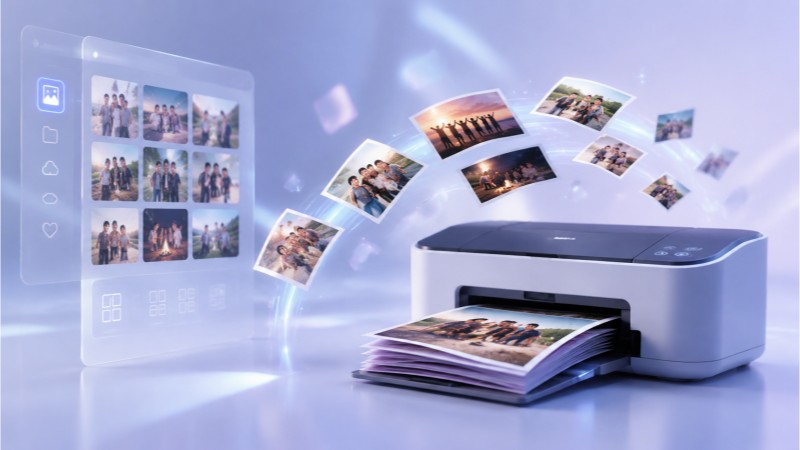
电脑批量打印照片步骤
如果手里积攒了上百张老照片,单张双击打印不仅手指酸痛,效率也极其低下。想要高效完成多张图片批量打印,借助2345看图王就能轻松搞定。首先在电脑中选定一张需要打印的合影,双击将其在2345看图王中打开。在画面任意位置点击鼠标右键,从弹出的右键菜单中找到高级打印功能,或者直接按下键盘上的快捷键Ctrl+P,即可瞬间进入专业的排版设计界面。在界面上方点击添加图片按钮,就可以把电脑中存的游戏瞬间、好友聚会照等素材一次性全选并导入进来,省去了一张张处理的繁琐步骤。
多张照片怎么排版打印
素材导入成功后,接下来就要着手设计照片的排版。如果想在一张相纸上排出多张照片,可以直接把右侧的打印模式切换为多图模式。多图模式非常灵活,能够根据你所用的纸张尺寸,自定义调整行数和列数。比如设置每行三张、共两行,整张纸就能整齐地排出六张照片。我们还能自由调节照片之间的间距和页边距,甚至可以勾选裁剪分割线,为后期的手工裁剪提供便利。借助右侧的实时预览区域,能随时查看排版状态,避免等打印出来才发现版面不合适,既节省纸张又省时省力。
打印列表怎么管理
在整理这十年的海量照片时,打印列表怎么管理也是一个不可忽视的细节。挑选照片时难免丢三落四,或者导入之后才发现有不想要的图。在2345看图王的高级打印窗口中,你无需退出重新来过,直接在下方的小缩略图列表中点击加号或减号,就能随时随地增删素材。不仅如此,用鼠标直接拖动照片,就能轻而易举地调整它们的先后位置,让这些珍贵的回忆能够严格按照时间线进行展示。确认好版面与顺序后,在右下角选择连接的打印设备,设定好纸张规格便可开始输出。看着自己亲手排版的实体照片,仪式感直接拉满。
自制相册怎么排版打印
学会电脑如何一次性打印多张图片来制作相册后,除了掌握照片批量打印排版步骤,相纸材质的选择和打印设置同样很关键。自制纪念相册建议使用专门的相片纸,比普通复印纸颜色更鲜艳,也更容易长期保存。在正式打印前,最好在打印机属性中将打印质量设为高级或照片模式,确保还原老照片的清晰度。把这些记录了青春的游戏截图和搞怪合照一张张排好,打印出来后装订成册,再配上几句手写文字,一份玩到了10年后的实体纪念相册就完成了。拿来送给当年的老队友,这份心意确实沉甸甸的。
Q: 如何使用2345看图王进行多张图片批量打印?
A: 你可以双击使用2345看图王打开任意一张相片,在画面上右击并选择高级打印,或者直接按快捷键Ctrl+P。在随后弹出的窗口上方,点击添加图片,就能把电脑中需要输出的素材全部导入,设置好布局排版即可一键输出。
Q: 多张图片批量打印时怎么管理和调整照片顺序?
A: 批量导入多张照片到2345看图王的高级打印窗口后,这些照片会在底部的列表中以缩略图形式呈现。你只需要用鼠标左键按住某张图片,拖拽到目标位置释放即可,非常方便。
Q: 使用多图打印功能怎么设置排版更节省纸张?
A: 在高级打印界面右侧将打印模式切换为多图。根据所用相纸的尺寸,自定义设置打印的行数和列数(例如2行3列)。通过将多张照片紧凑地排在同一张纸上,能大幅提高纸张利用率,避免空白浪费。
Q: 多张图片批量打印时如果出现画面变形该怎么解决?
A: 在高级打印右侧的参数设置面板中,建议勾选适应纸张或等比例缩放,避免强制拉伸导致画面扭曲。你可以通过右侧的实时预览区域,直观地确认画面比例是否正常,确认无误后再输出。
