
最近不少科技博主和自媒体都在关注一些小众好用的中国机器人,展会和发布会上的机器人高清图也成了大家常用的素材。不过,很多自媒体、电商卖家在拿到这些机器人产品图时,常会遇到背景杂乱、不符合排版规范的问题。机器人的外观设计和线条通常比较复杂,想要把它们完美展示出来,后期的图片编辑确实挺让人头疼的。
机器人产品图怎么做白底
在展示科技产品或处理电商主图时,白底图是最基础也最实用的选择。纯白背景能把机器人的机械结构和材质细节衬托得很清楚,不会被杂乱的展厅背景干扰。但机器人的外形通常比较精密,边缘布满了关节、天线和细小的缝隙。不少人在找产品图抠图工具,但自己上手试的时候,经常发现边缘被切得参差不齐,甚至连天线都给抠没了。要保证细节不丢失,还能快速把产品图片怎么抠图做成白底,确实需要讲究方法。
轻松搞定物品抠图换背景的小诀窍
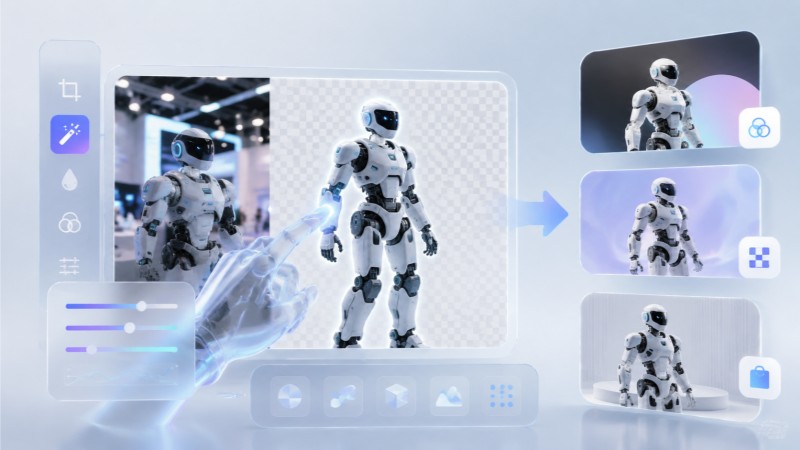
实际上,解决这个问题并不需要去啃那些复杂的专业设计软件。我们可以用更简单好上手的工具。比如在电脑上打开2345看图王,利用它的物品抠图功能,就能轻松搞定。把需要处理的机器人产品图直接拖进图片编辑操作区,或者点击添加图片。系统会自动识别出机器人主体,一键把后面的展厅背景清理干净。相比以前用钢笔工具慢慢描边,这种自动识别的物品抠图换背景要省事太多了。
当系统精准识别并提取出产品主体后,用户只需在右侧的色彩设置面板中,挑选纯白色或者其他适配的色调。大家常问的产品图白底图怎么做,走到这里其实就已经迎刃而解了。保存之前,可以切换到原图对比模式,仔细看看机器人边缘的细节有没有被误切,尤其是天线和传感器这些细微的地方。确认没有漏抠,点击立即保存即可。
展会资料配图尺寸与图片编辑
除了做白底图,有时候做展会资料或宣传配图时,还需要调整图片的整体比例。不同平台的图片展示规格不一样,有的要宽屏,有的要正方形。在2345看图王里抠完图后,可以直接在图片编辑界面里进行裁剪。里面提供了常用的比例模板,用鼠标直接拖拽就能调整,不需要特意去记像素尺寸,对没学过设计的人来说上手非常快。
边缘轮廓识别不准时的补救方案
有时候遇到一些机器人外壳颜色和背景太接近,或者机械表面反光厉害的情况,自动抠图可能会出现小偏差。这时可以使用手动微调功能,用画笔涂抹需要保留的地方,或者用橡皮擦擦掉多余的背景,把复杂的天线和机械缝隙精细地还原出来。这种物品抠图换背景方法既快又精细,很适合用来做高质量的媒体配图。
搞定机器人图片的抠图和背景后,如果这些图要用于网络宣传,建议在保存前顺手打上水印。在2345看图王中,可以直接添加文字或图片水印,调整好透明度放进角落。这种轻量级的图片编辑和抠图操作,能帮我们省下不少设计时间,把精力更多地放在写文案和做产品推广上。
Q: 产品图片怎么抠图才最干净?
A: 可以使用智能抠图工具。把图拖入后会自动识别主体并去掉杂乱背景,针对机械边缘等复杂区域,再配合画笔或橡皮擦手动微调一下,抠出来的产品图就会非常干净。
Q: 机器人产品图怎么做白底?
A: 把照片导入2345看图王,使用抠图功能。系统自动抠出机器人后,在右侧把背景颜色换成纯白色,检查一下边缘细节,确认无误后直接保存即可。
Q: 主流的产品图抠图工具支持处理什么类型的图片?
A: 大部分主流格式都支持,比如常用的 JPG、PNG 和 BMP 等。直接将需要处理的文件放入2345看图王的图片编辑界面,就能够马上给机器人更换背景了。
