
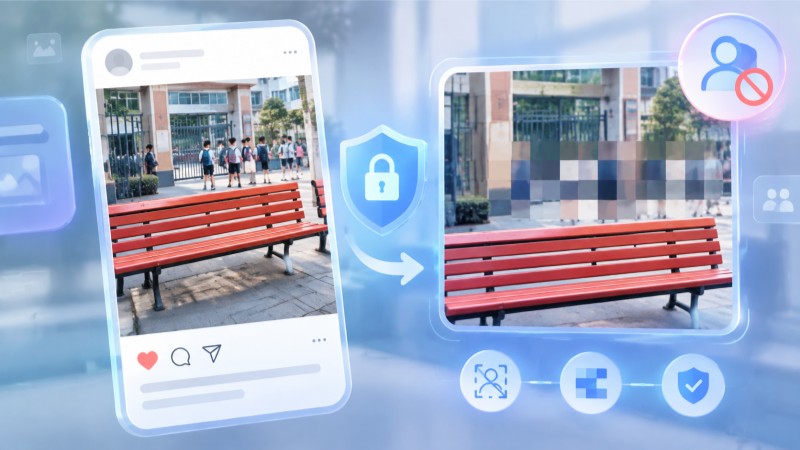
最近小学门口的一根杆长椅在网上火了,不少家长和博主拍了现场照片,发在群里和社交平台上讨论。但在学校门口拍照,镜头里难免会带到路过的学生。出于对孩子隐私的保护,也为了避免不必要的麻烦,发图前最好把人脸遮挡住。这时候利用图片编辑工具迅速给孩子的脸部打上马赛克,不仅能有效保护隐私,整个处理过程也轻松省力。
为什么分享长椅照片需要先遮挡人脸
看到新鲜事大家都想第一时间分享,尤其是讨论长椅设计合不合理时,很多人会直接贴图。但如果直接把带孩子正脸的无修原图发上网,确实不太妥当。现在大家都很看重网络隐私,学校门口学生隐私照片打码已经成了发图的默认共识。对家长来说,孩子的安全和肖像隐私比什么都重要。要是为了跟风讨论而忽略这一步,很容易引来纠纷。在发布图片前花个一两分钟把学生人脸遮挡一下,尊重了别人,也省去了自己的麻烦。
怎么用图片编辑功能做人脸打码
遮挡人脸其实不需要用多复杂的设计软件,平时用电脑看图时,用2345看图王自带的工具就能搞定。要是不知道怎么给照片人脸加马赛克,用2345看图王很快就能处理好。
比较常用的办法是手动涂抹。在2345看图王中双击打开要修改的照片,点击顶部的图片编辑功能,选择马赛克。在右侧的编辑面板里,可以根据需要调整画笔的形状和大小。如果照片里的孩子离得远、脸部占的面积小,就把画笔调小一点,直接在脸上涂抹就能覆盖住。万一涂歪了或者范围画大了,用旁边的橡皮擦功能进行局部清除即可重新绘制,修改起来很灵活。很多博主在研究图片怎么局部涂抹马赛克时,都习惯用这种方式。
如果照片里的人比较多,想整齐一些,也可以直接用预设的区域形状。在2345看图王的编辑面板中选择矩形或圆形马赛克工具,在孩子脸部区域用鼠标拖拽出一个选框,系统就会自动完成模糊处理。这种方式很适合给学校门口学生隐私照片打码,速度快,边缘也整齐。
怎样让打码后的照片看着更自然
有人担心照片加了马赛克后会变得不好看,甚至遮挡了长椅的设计细节。其实进行图片编辑时,通过调整马赛克的粗细和风格,就能解决这个问题。
2345看图王提供了几种不同的马赛克效果,除了传统的像素方格,还支持颗粒圆点以及毛玻璃等过滤质感。远处的路人可以用比较淡的磨砂效果,自然融入背景;近处的学生则用稍微厚实一点的马赛克。这样既能做好隐私处理,照片看起来也不会杂乱。最后保存时,记得点击另存为,不要直接覆盖原图,留一份备份更保险。
快速处理其他路人隐私的实用技巧
校门口人来人往,除了学生,还有接送的家长、保安或商贩。如果这些人的正脸拍得太清楚,发图前最好也顺手处理一下。
如果有些路人刚好在画面边缘,不一定非要涂抹。这时候不妨借助2345看图王的剪裁工具。在图片编辑界面点击剪裁功能,拉动选框把边缘杂乱的人物直接切掉,只留下中间的长椅主体。把裁剪和打码结合起来用,画面会干净很多。处理好这些细节后再发到群里讨论,大家就能把注意力都放在长椅设计上,不用担心引来隐私争议。
Q: 怎么给照片人脸加马赛克?
A: 在2345看图王中打开图片,点击上方工具栏里的图片编辑,找到马赛克工具。根据需要调整好画笔的粗细,接着在需要遮挡的人脸区域直接进行涂抹。如果涂抹有偏差,可以直接使用橡皮擦工具将其擦除,然后再重新绘制。
Q: 学校门口学生隐私照片打码应该选择哪种模糊效果?
A: 可以尝试圆点马赛克或磨砂玻璃效果,看着更柔和。如果照片里人比较多,建议用2345看图王的矩形或圆形打码工具,直接拖选框就能整齐遮挡。
Q: 图片怎么局部涂抹马赛克?
A: 打开2345看图王的图片编辑功能,选择马赛克画笔,把笔触调整到合适大小。然后用鼠标在需要遮挡的局部区域进行涂抹即可。
