
你是否也在投递简历、网报考试或整理关键证件资料时,遇到过因图片格式不对而无法成功上传的窘境?在公务员考试、英语四六级等重要报考系统中,有很多上传失败的原因都源于照片尺寸或背景底色不合格。那么,报名面对升学求职,如何才能做好人像抠图证件照处理呢?
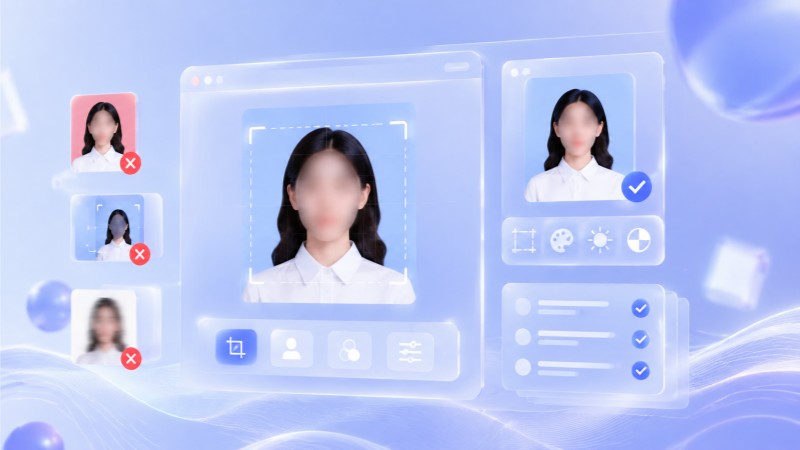
如今手机拍照虽已非常便捷,但各大报考通道往往对照片有着十分严苛的限制,这让不少需递交资料的办事人员束手无策。有的人担心专业软件修改太复杂学不会,有的人则因为临时找不到照相馆而干着急,只能选择一再推迟材料提交,从而耽误了宝贵的报考时间。
常见证件照规格不符的解决思路
部分用户在发现证件照规格不符后,会尝试使用手机自带的简易修图功能或在线网站进行手动裁剪,但这种方式不仅边缘抠不干净、人像容易变形,还经常因为无法精准控制长宽像素而导致多次上传失败。想要让证件照告别边缘斑驳、比例失调的状态,在我们需要提交证件材料的时侯,比如公务员考试、四六级报名或者职业资格认证,选择一款专业、便捷的人像抠图工具,才能轻松解决问题。
人像抠图使用方法与证件照快速换底色
使用2345看图王的人像抠图功能,您无需再用画笔繁琐地勾勒人像轮廓,软件能敏锐捕捉人物轮廓,只需简单一按,还能瞬间更换背景底色。
针对人像抠图,其具体步骤极为简便,打开2345看图王,在顶部区域点选“图片处理”,接着把工作区切换到此时,在弹出的功能版块中定位并轻点这时候把待处理的图像拖动到该区域中,或者通过“添加图片依靠智能AI算法,软件可对发尾边缘等细节进行精准识取,再根据证件照需要选择背景。在你勾选白色、蓝色、红色等不同色背景后,就可以预览不同证件照底色效果。如此低门槛的人像抠图使用方法,即便是不懂任何作图技巧的学生和求职人员,也能在短时间内迅速上手这种超简单的人像抠图使用方法。
智能证件照规格匹配与比例调整要点
要点一:利用官方尺寸模板一键匹配
另外,为了满足各种不同的证件照规格需求,2345看图王还贴心地内置了专属的尺寸预设参数。在人像抠图证件照怎么处理的实际操作中,大家常被各考试系统不同的尺寸像素基于此,用户可以在软件界面轻松找到一寸和二寸的尺寸选项,更包括国考、英语等级测试、教师资审等多类型考试专用规格。选定后,系统会自动将抠好的人像缩放到规定比例,避免面部拉伸变形。
要点二:设置导出文件体积并设置具体存储路径
当生成证件照片时,绝大多数报考官网会死守体积极限,诸如大小不得超过200KB。假若最终导出的照片大小超标,那么必然会卡在网页上传的最后一步失败。我们在保存时,不仅可以调节清晰度压缩比,让文件大小完美契合报考要求,还可以提前在界面下方将输出目录设置好,这样就能一目了然地找到处理好的证件照文件。
在自行制作证件照并进行人像抠图时,不少学生党和上班族经常会遇到边缘毛糙、保存格式不正确等各种棘手难题。2345看图王在2345看图王在保存图像时内置了灵活的选择:要是不直接使用而是需要叠加其他背景,只需点击存储成PNG无底假使要拿去对应各类网上报名,最为稳妥的做法是将文件存为J确定保存前,不妨点击一下前后的原图对比功能,仔细查阅画面边缘是否平滑,从而保障成品照片能一次性通过各大招录通道的系统筛选。
Q: 2345看图王的人像抠图使用方法是什么?
A: 想要体验人像抠图功能,只需在电脑端启动2345看图王,定位到顶部的“图片处理”工具,从下拉列表中点击“抠图换背景”即可开始操作。
Q: 人像抠图证件照怎么处理背景颜色?
A: 把待修改的图片导入2345看图王的人像抠图面板,你就可以在右侧背景功能区一键勾选红、蓝、白等色块,从而飞速改变证件照的背景色彩。
Q: 人像抠图证件照处理时如何调整尺寸?
A: 在2345看图王的抠图换背景功能中,点击“智能证件照”,你会发现其中涵盖了一寸、二寸、公务员考试及英语四六级等多样化预设尺寸。只需选中对应规格,系统就会自动帮你完成人像裁剪和大小调整。
Q: 人像抠图时遇到边缘模糊该怎么解决?
A: 针对头发丝这类复杂边缘,2345看图王内置了先进 AI智能抠图技术,能倘若边缘模糊问题依旧明显,在开始人像抠图处理之前,最好先挑选一些画质清晰、人物和背景反差强烈的原始图像,如此一来能获得更自然的抠图效果。
