
平时刷笔记时,一张亮眼的小红书配图往往最先抓人眼球。但对于没学过专业设计的人来说,自己动手做一张好看的小红书配图确实挺让人头疼,总是卡在尺寸和排版上。其实,只要用对工具,普通人也能轻松搞定小红书配图。下面就聊聊怎么用看图王图片设计快速搞定这件事。
做图工具五花八门,很多新手习惯直接搜各种在线网页。在线工具虽然不用下载,但经常会遇到网络卡顿,甚至做了一半没保存就白费了。相比之下,用本地软件设计小红书配图会稳妥得多,不仅运行流畅,做出来的图片数据也更安全,不容易因为断网而丢失。
用2345看图王图片设计这类软件的好处是,里头已经帮大家把尺寸都规整好了,不需要自己去查小红书配图的标准长宽。软件自带了大量的小红书配图模板,挑个顺眼的样式,改改字和图就能直接用,省去了自己从头排版的麻烦。
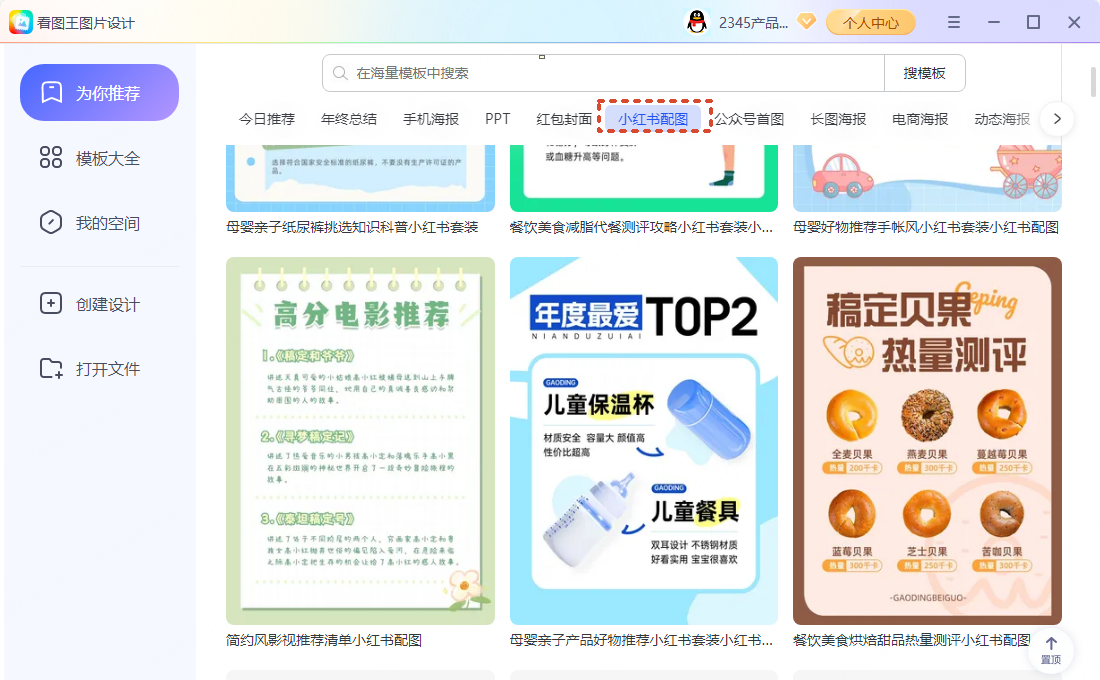
步骤1:打开看图王图片设计,点击“小红书配图”,选择想要的模板
打开看图王图片设计,进入图片设计界面,在左侧分类里直接选择“小红书配图”。这里面有各种已经排版好的小红书配图样式,根据你的笔记主题,挑一个合适的模板点进去。
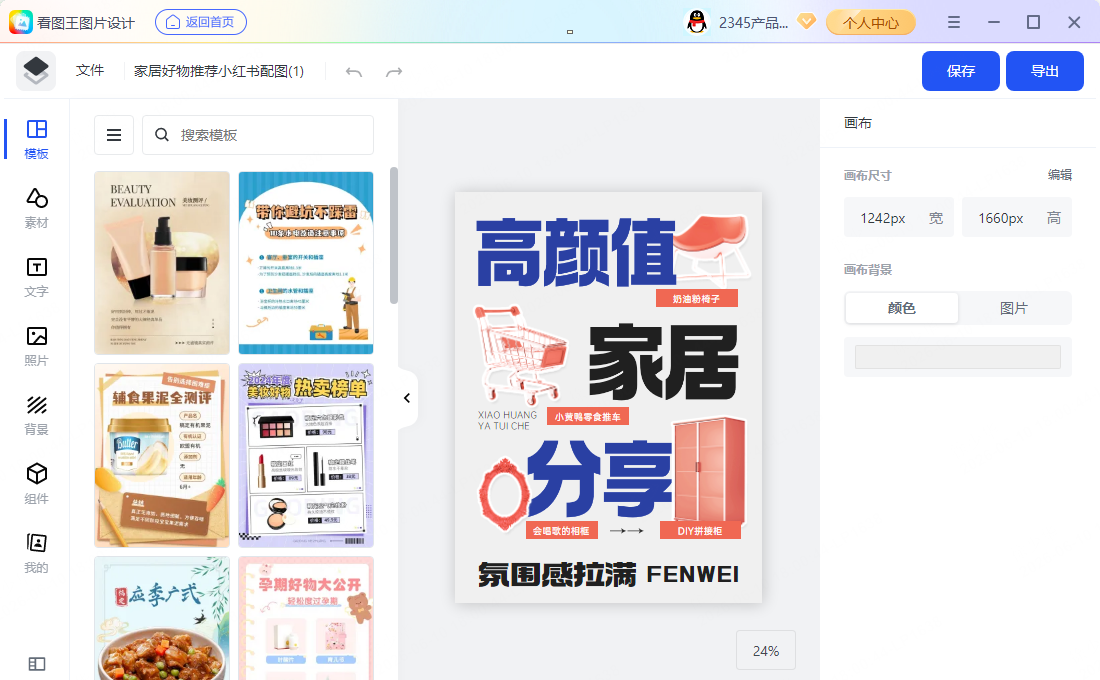
步骤2:修改或增加素材、文字或背景等,调整素材位置等设计操作
双击模板里的文字就能直接修改内容,背景和贴纸等素材也能自由替换。用鼠标拖动、缩放这些素材,调整到合适的位置,很快就能搞定一张个性化的小红书配图。
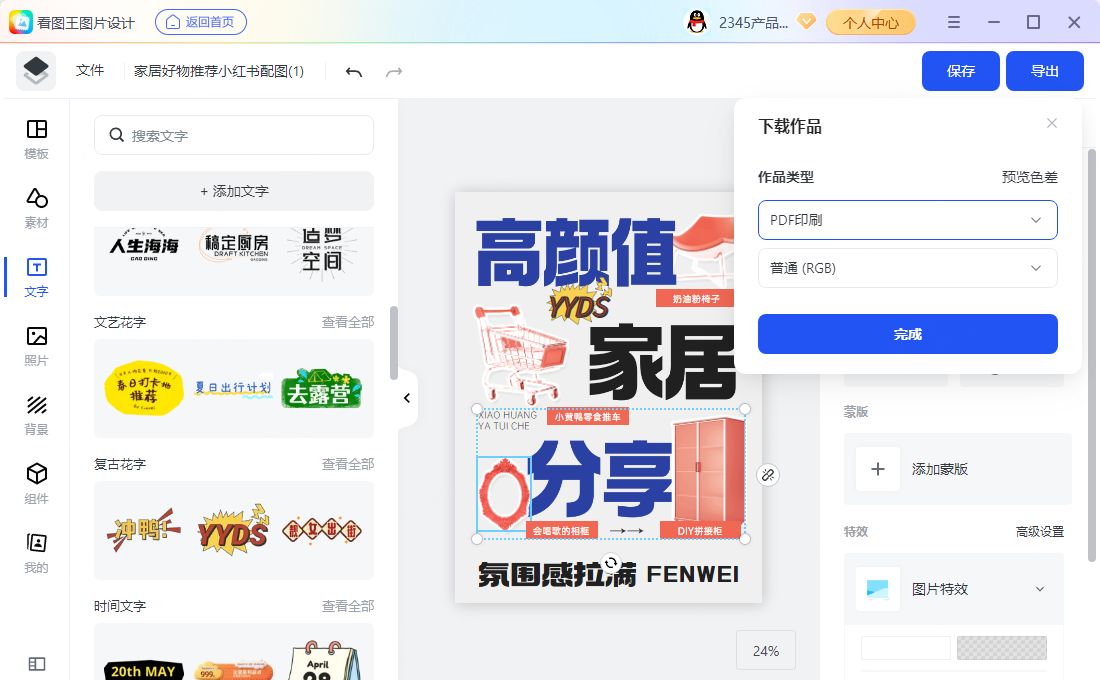
步骤3:完成调整设计后,点击保存,或导出需要的格式文件,即可使用
设计好之后,点击右上角的保存或导出。格式上可以选择PNG或者JPEG,把图片保存到电脑里,直接传到小红书上,一张高质感的小红书配图就制作完成了。
大家在制作小红书配图时,可能会遇到一些小疑问,这里整理了几个常见情况:
保存时图片会变模煳吗?
导出时选择高清格式即可,导出来的小红书配图清晰度很高,直接发布也完全没问题。
零基础能做好小红书配图设计吗?
可以的,模板已经把排版和配色做好了,只需要改改字、换个图,几分钟就能做出一张合格的小红书配图。
做图是用网页版还是电脑版好?
如果平时经常需要做小红书配图,更建议选择电脑端软件,本地运行更稳定,也更流畅。
其实做出一张吸睛的小红书配图并不复杂。找对合适的工具,挑个喜欢的模板,改改文桉和素材就能直接导出。掌握了制作小红书配图的技巧,大家也不用再为笔记配图发愁了,不妨动手试一下,做几张属于自己的小红书配图吧。
