
做电商、做PPT的朋友经常要和图片背景打交道,这时候要是掌握了智能抠图,工作效率能翻倍。毕竟专业的修图软件上手门槛太高,花大把时间学习并不划算。其实利用好用的智能抠图工具,点几下鼠标就能搞定。下面就给大家分享一个简单省心的智能抠图方法,让做图不再头疼。
大家在挑选工具的时候难免会纠结。现在网上有一些在线去背景的网站,虽然不用下载,但往往限制文件大小,如果网速不够快,传个图都要等半天。
相比之下,装在电脑上的本地智能抠图软件就更让人放心。比如2345看图王,它自带的智能抠图功能很实用,不仅处理过程稳定,还支持批量操作。对于平时经常需要处理大量图片的朋友来说,本地的智能抠图工具确实更靠谱。
这款软件的智能抠图功能设计得很直观,即使没有作图基础,看一眼也能直接上手。只要掌握了这个智能抠图技巧,以后给物品或者人像换背景就不用四处求人了。准备好软件后,我们来具体看看怎样一步步搞定智能抠图。
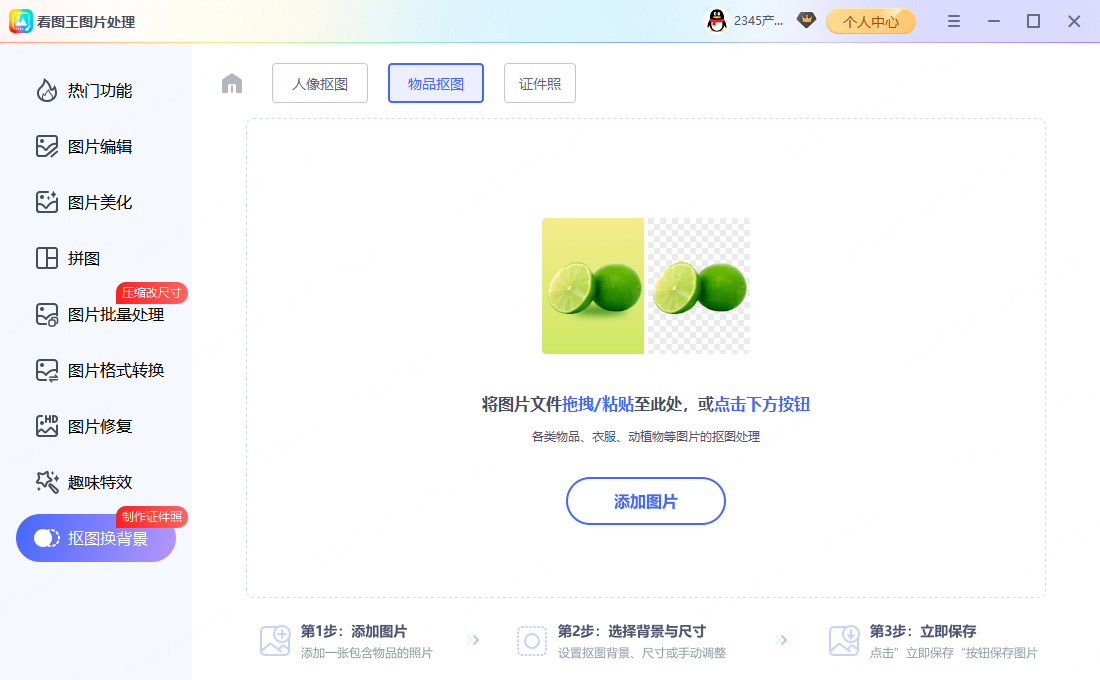
步骤1:将一张包含物品的图片文件拖拽/粘贴,或点击“添加图片”,添加到操作区域
打开软件后在主界面找到智能抠图功能,直接把想要处理的物品图片拖到软件里,或者在电脑上复制图片并在这里粘贴。点击“添加图片”手动导入也完全可以,导入后系统就会开始识别。
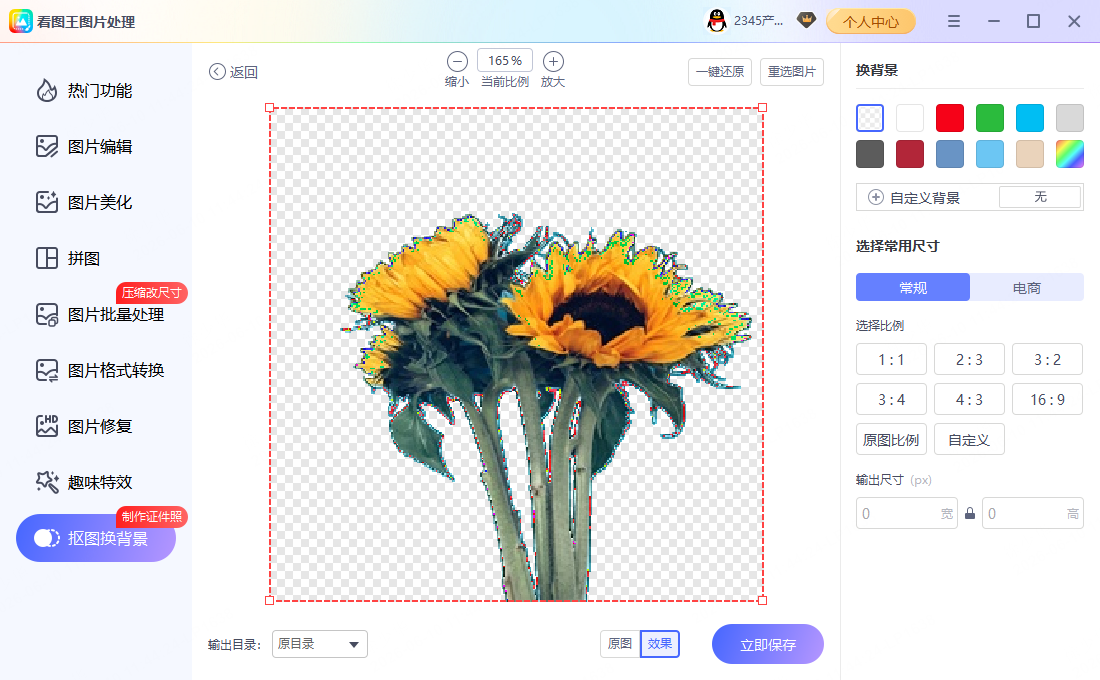
步骤2:设置输出目录、抠图背景、尺寸或手动调整,可以切换原图,对比效果
图片导入后,软件会自动完成智能抠图。这时可以根据需要更换不同的抠图背景,比如换成白底、蓝底或者直接保留透明背景,尺寸也能自由调节。调整细节时,可以点击切换原图,对比智能抠图前后的效果,方便我们把控抠图精度。
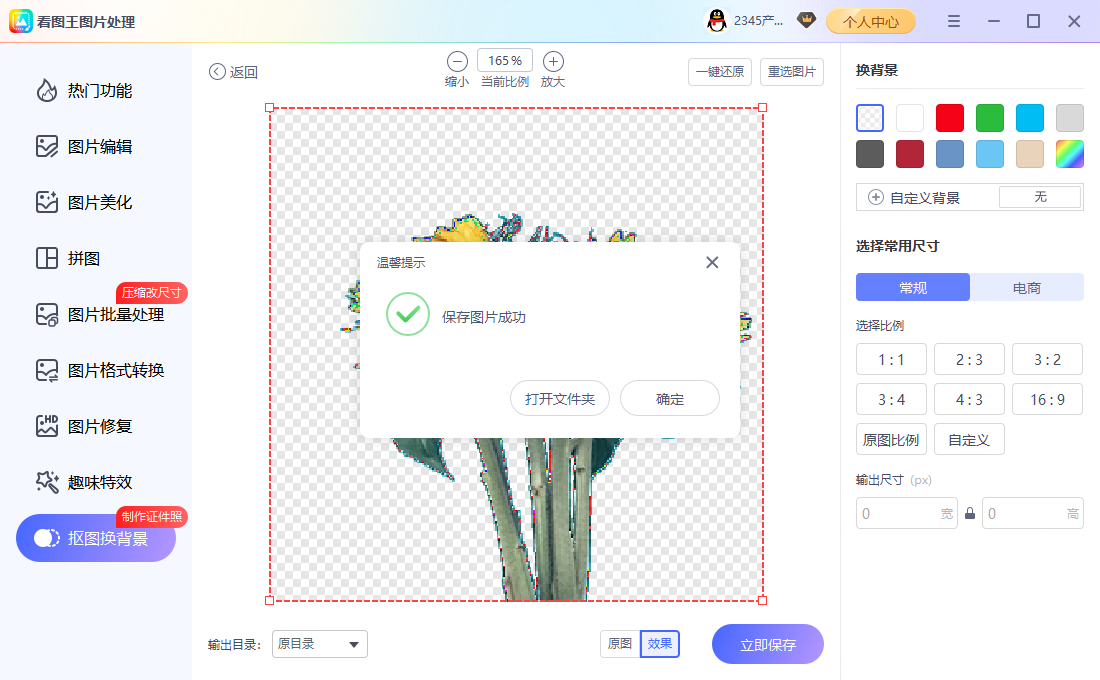
步骤3:点击”立即保存“按钮,保存图片
等细节调整好且效果满意后,设置好图片的输出路径。最后点击立即保存按钮,处理完的智能抠图成品就会存入电脑。建议保存前留好原图备份,方便以后重新调用。
常见问题解答
问:使用智能抠图会把原本的画质变差吗?
答:通常不会。软件在处理时会尽量维持原图的分辨率,通过智能抠图抠出来的物品依然足够清晰。
问:在线智能抠图和电脑版软件有什么不一样?
答:在线版适合临时搞定单张图,不用下载安装;而电脑版软件运行更稳定,而且电脑端的智能抠图支持批量处理,更适合高频办公。
日常工作里,熟练使用智能抠图确实能帮我们省下不少力气。这款软件的智能抠图功能不仅门槛低,效果也足够精细。如果你经常需要给物品换背景,不妨动手试试这个智能抠图方法,说不定能帮你解决不少繁琐的作图烦恼。
