
平常自己拍照或者设计图稿,直接发出去容易被别人盗用。如果能给图加个专属标记,防盗又安心。其实利用软件的图片添加水印功能,在电脑上花个几秒钟就能自己搞定。今天就和大家聊聊怎么通过图片添加水印来保护图片,让分享更安全。掌握了图片添加水印的窍门,以后分享图稿就更省心了。
大家在寻找防盗标记工具时,常常不知道选哪种好。目前市面上常见的图片添加水印工具主要分为网页在线版和本地软件。网页版确实不需要下载安装,适合临时弄一两张图;但如果图多,网页就容易卡顿,文件安全也让人不太放心。相比之下,用电脑本地的软件来做图片添加水印就稳当得多,不仅文件安全,大批量进行图片添加水印时效率也更高。
其实,像2345看图王这样我们电脑里常用的看图软件,本身就自带了很好用的图片添加水印功能。这款工具不仅不占地方,而且操作非常简单。不管是给单张图加标记,还是多张图批量进行图片添加水印,处理速度和实际效果都很不错。不需要去学复杂的制图软件,点几下鼠标就能把清爽的标识落到图上,可以说是很省心的图片添加水印小帮手。
步骤 1:打开图片编辑-添加水印功能,或点击“添加图片”/“添加文件夹”,添加需要加水印的图片
打开看图软件,找到图片编辑里专门的图片添加水印功能。接着,把要处理的图放进来。如果图少,可以直接拖入窗口;要是一口气要处理几十张,可以点击添加文件夹,把整个目录的图片都放进来,方便后续批量进行图片添加水印。

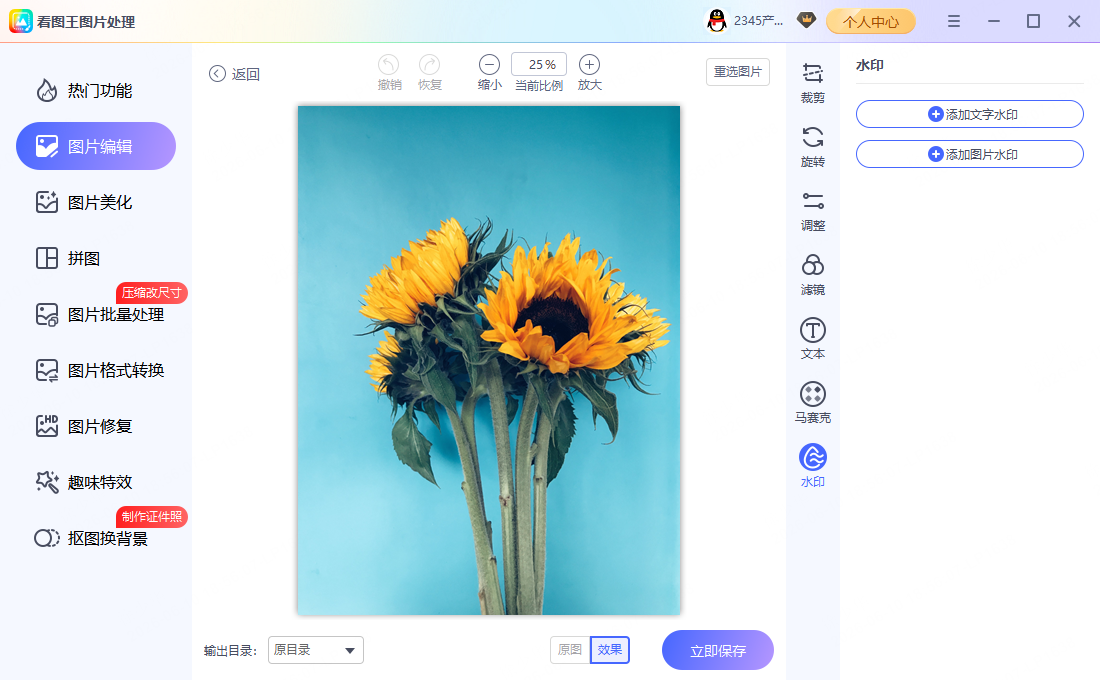
步骤 2:在右侧选择添加文字水印或图片水印,选定后进入操作
图放进来后,右边会出现操作面板,显示了两种不同的图片添加水印选择。想好用文字还是用准备好的Logo图片,就可以选定并进行具体的图片添加水印调整了。
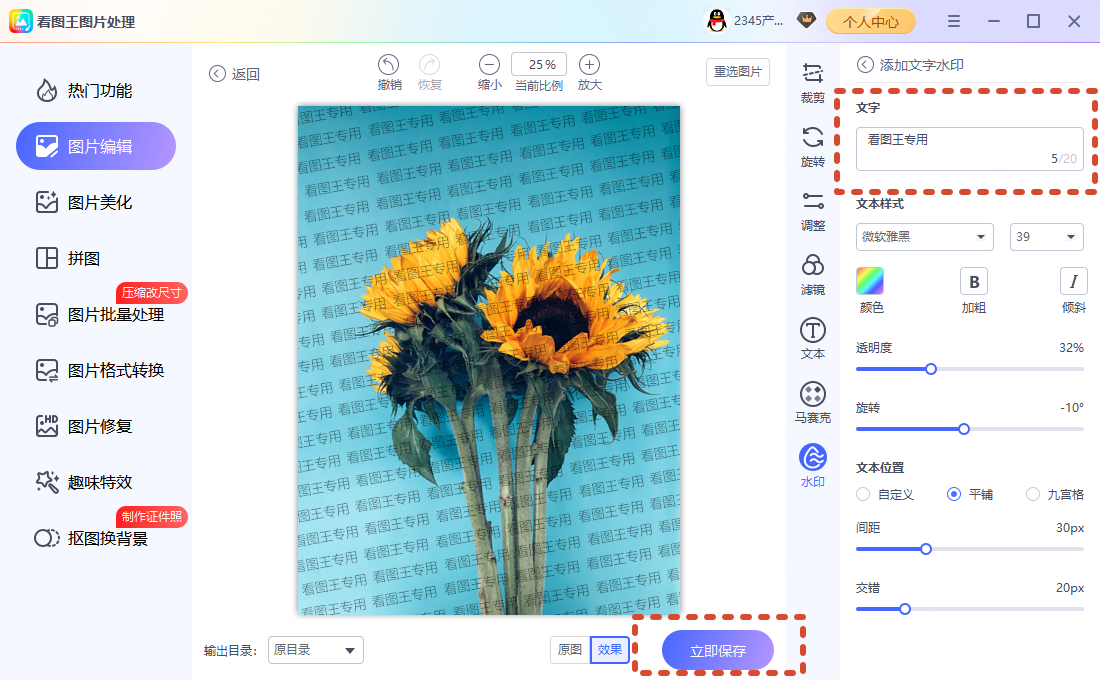
步骤 3:例如添加文字水印,输入文字内容,调整文本样式、颜色、透明度、文本位置等,点击立即保存
以文字形式为例,在输入框里打上你想展示的内容,接着调整字体、字号和颜色。如果觉得标志太明显,可以把不透明度拉低,让效果更自然。确认好图片添加水印的位置后点击保存,带有图片添加水印的新图就生成好了。建议保存前先备份原稿,避免直接覆盖。
关于图片添加水印,大家平时可能会遇到一些疑问:
问:图片添加水印之后,画质会变差吗?
答:基本不会。在进行图片添加水印时,软件会尽量保持原图的清晰度,照片细节依然很清楚。
问:这个功能支持多张图一块操作吗?
答:支持。添加整个文件夹后,就可以批量图片添加水印,不需要一张张重复操作,非常省事。
问:加好的字或图可以随意换位置吗?
答:当然可以。在保存图片添加水印之前,标志和文字都可以用鼠标自由拖拽到合适的地方,不管是放在角落还是中间防盗都很方便。
平时想要保护自己的原创图片,或者给设计稿打上防盗标记,掌握图片添加水印的方法确实挺实用。只要挑对了趁手的工具,进行图片添加水印其实一点也不麻烦。如果你手里正好有一批照片需要处理,不妨现在就打开软件,试试这个好用的图片添加水印功能,自己动手操作看看效果吧。
