
平时在电脑上整理资料,经常会碰到大量不同格式图片,要是挨个手动去修改后缀,不仅费时还容易手酸。其实,只要掌握了批量图片格式转换的窍门,这些零碎活儿一眨眼就能搞定。今天分享一个非常简单的方法,教你如何用本地软件实现批量图片格式转换,把零散的手工劳动变成自动化操作。
网上的在线转换工具很多,但每次只能上传几张,遇到文件多的时候不仅容易卡死,还担心自己的图片隐私泄露。因此,在电脑本地进行批量图片格式转换成了更好的选择。无论是出于文件安全考虑,还是为了应付动辄上百张的工作量,掌握一个靠谱的批量图片格式转换方法,都能让你少走不少弯路。
在各种本地看图软件中,2345看图王是一个不错的选择。它内置了非常好用的批量图片格式转换工具,不仅运行稳定,而且完全在本地电脑运行,不需要联网上传,这就保证了文件的私密性。而且,它的界面很直观,就算是平时不怎么研究电脑的人,也能快速学会如何操作批量图片格式转换。
步骤1:将图片拖拽/粘贴至操作区域,或点击“添加图片”、“添加文件夹”选择需要转换的图片
打开软件后,直接把需要处理的图片拖拽到主窗口里,或者直接复制粘贴过来。如果文件放在不同的地方,也可以点击‘添加图片’或‘添加文件夹’来手动选择。导入速度很快,即使有几百张图也是瞬间加载完毕,为后续的批量图片格式转换做好准备。

步骤2:批量设置转换后的目标格式和输出目录,点击“开始转换”
在设置面板中选择你需要的格式,比如把PNG统一改成JPG。接着,选好新图片的存放路径。这一步非常关键,合理的目录设置能让批量图片格式转换后的文件更易于查找。确认无误后,点击‘开始转换’即可。
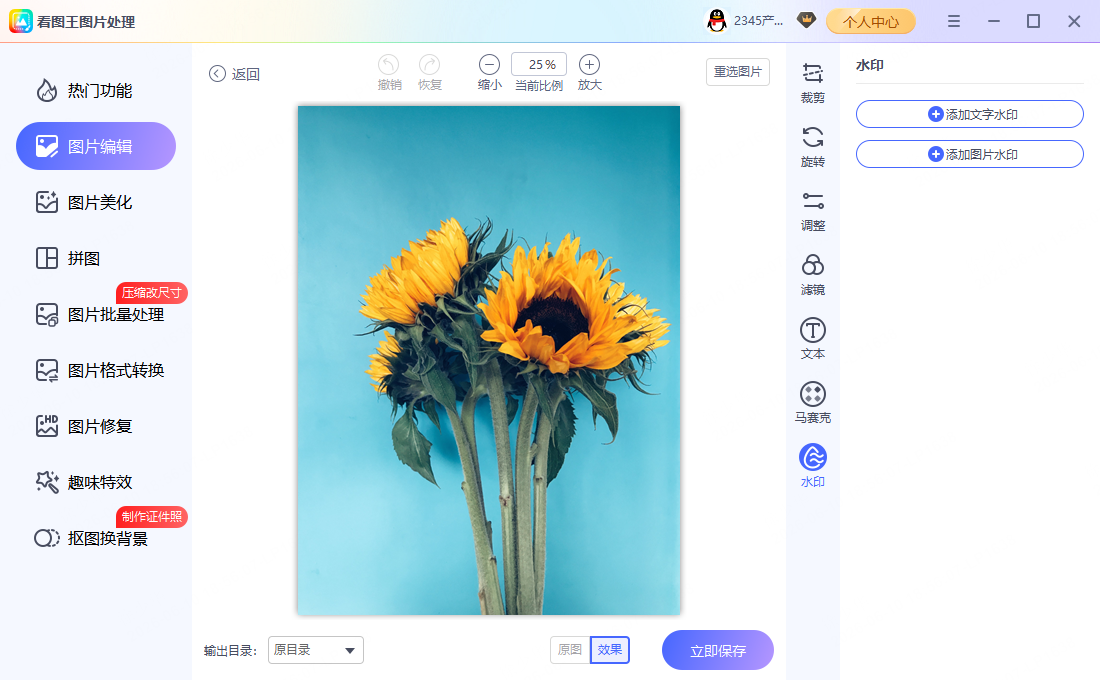
步骤3:转换完成后,点击“打开文件”或者“打开文件夹”,即可查看转换好的图片
稍等片刻,等软件处理完毕,界面上会提示完成。此时点击‘打开文件夹’,就能直接跳转到刚刚设置好的存放位置,去检查转换好的图片。你会发现所有图片都整整齐齐地改好了格式,且画质没有受到损坏,这一次的批量图片格式转换任务就圆满完成了。
常见问题解答
问:进行批量图片格式转换后,原来的图片会丢失或被覆盖吗?
答:不会的。软件默认会把转换后的新图片输出到你指定的文件夹中,原图依然会原封不动地保留在原来的地方,不用担心数据丢失。
问:这个工具支持哪些格式的批量图片格式转换?
答:像平时常见的JPG、PNG、BMP、WEBP等格式,它基本上都能支持。你只需在设置里选好目标格式即可。
问:单张改格式和用工具进行批量图片格式转换,效果有什么区别吗?
答:效果上没有区别,但效率差得远。如果只有一两张,手动重命名确实简单;但如果是几十张甚至上百张,用工具可以在几秒钟内一次性解决,省时省力。
对很多办公室职员来说,学会一两门实用的小技巧,真的能给每天的工作减负不少。遇到需要改格式的时候,别再傻乎乎地一张张去点重命名了,用好批量图片格式转换功能,几秒钟就能腾出更多休息时间。下次手头再有一堆素材要整理,不妨试试这个本地的批量图片格式转换方法,你会发现平时觉得头疼的琐事原来这么容易处理。赶快把这个好用的批量图片格式转换技巧收下吧。
