
平时做图或发朋友圈后,大家常遇到需要给图片添加文本的情况。不管是发工作汇报还是记录日常生活,合适的图片添加文本能让内容更直观。其实不需要用复杂的绘图软件,用看图软件就能搞定图片添加文本。今天就聊聊怎么用看图王来快速完成。
大家在电脑上办公时,经常要给工作照片写点标注,那么图片添加文本工具哪个好呢?市面上的写字工具不少,但在处理敏感办公资料时,在线工具上传照片不够安全,手机软件修改多张图又费眼睛。对于日常办公而言,在电脑上使用本地软件来做图片添加文本是更稳妥的选择。2345看图王不只是看图快,它自带的编辑功能拿来做图片添加文本也挺方便,省去了倒腾其他专业画图软件的麻烦。
2345看图王来做图片添加文本比较省心。不需要记复杂的操作,基本是一看就会。软件运行轻巧,普通配置的办公电脑用着也不卡顿。即使以前没做过图,也能在几秒钟内完成图片添加文本。而且所有操作都在本地完成,不用担心隐私泄露,安全防范方面做得挺到位。
步骤1:打开图片编辑-添加文本,或点击“添加图片”/“添加文件夹”添加需要转换的图片
先在电脑上打开看图工具,点击图片编辑菜单里的添加文本,或者直接点击“添加图片”和“添加文件夹”把需要处理的图片导入进来。批量导入更适合给多张照片做图片添加文本。

步骤2:进入添加文本,在“点击输入文字”区域,编辑文字
进入写字编辑页,在“点击输入文字”的选框区域直接输入你想写的字。想要调整位置,用鼠标随意拖动文本框即可,这一步是图片添加文本的关键。
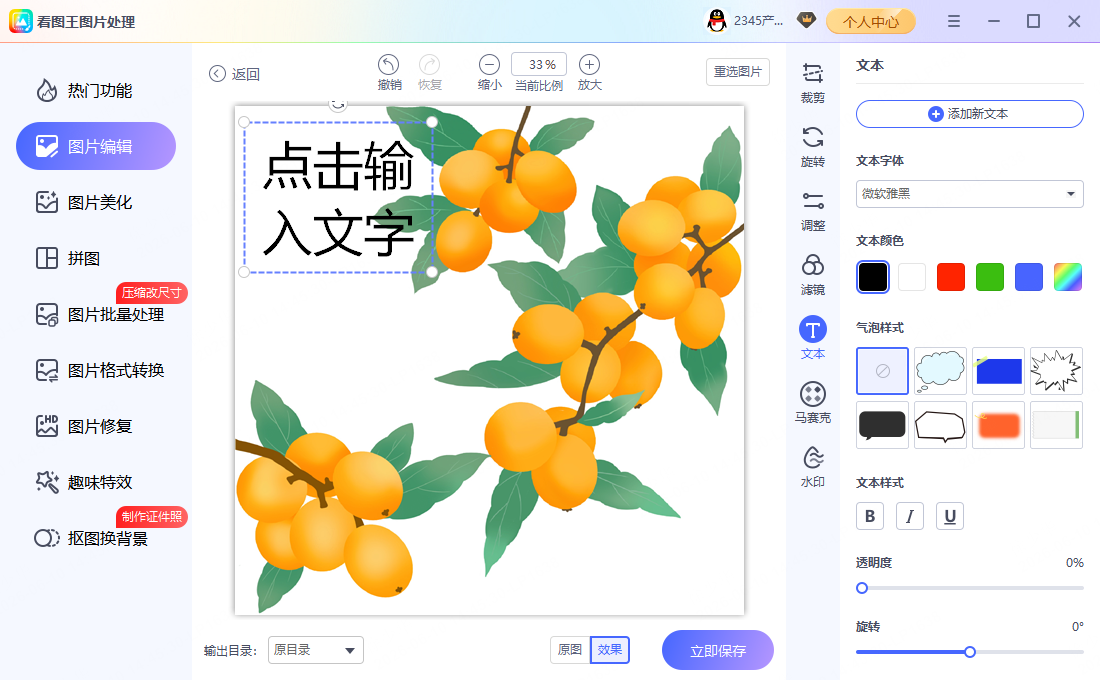
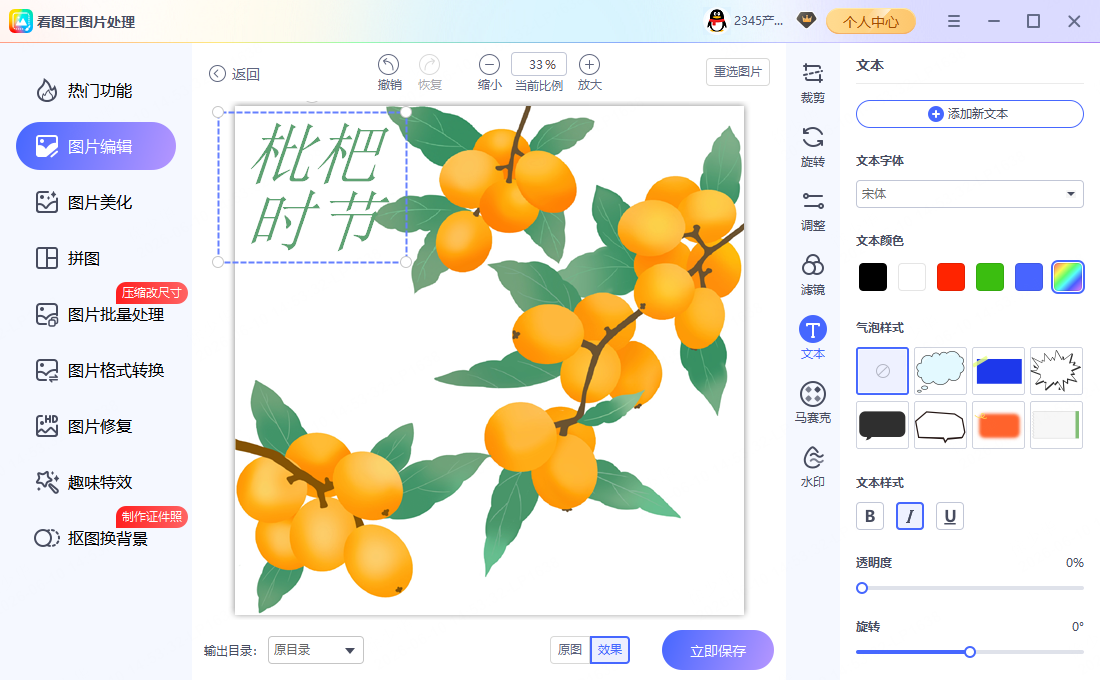
步骤3:右侧选择文本字体、文本颜色、文本样式、气泡样式,调整透明度等,点击立即保存
在右侧面板里挑选自己喜欢的字体、颜色和气泡样式,再拉动滑块调整透明度,最后点击立即保存。整个图片添加文本的过程就完成了,建议选择另存为以防覆盖原图。
常见问题答复
问:使用2345看图王做图片添加文本后,会影响照片原本的清晰度吗?
答:一般不会。只要在保存时没有刻意压缩画质,做完图片添加文本保存出来的文件基本能保持和原图一样的清晰度。
问:在进行图片添加文本时,挑选什么字体比较合适?
答:工作用途建议选黑体、微软雅黑这类硬朗的字体;如果是生活照,圆体或手写体会更显活泼。
问:支持给多张图批量做图片添加文本吗?
答:如果多张图要加不同的字,建议挨个处理。如果只是加统一的内容,点击导入文件夹就能快速给成批的图片加好字,省时省力。
学会了图片添加文本的窍门后,平时做个图、做个汇报就不需要到处找人帮忙了。多熟悉几次图片添加文本的操作,不仅作图速度快,处理效率也会高很多。有需要的朋友今天就可以试试看图王,动手做一次图片添加文本,试试好不好用。
