
电脑里照片存多了,想找某张图时总得一个个点开,折腾半天。要是直接用2345看图王查看图片,速度会快不少,还能顺手确认格式和尺寸。其实用看图王查看图片并不复杂。如果你正愁着怎么用看图王查看图片更省心,下面整理的这套实用技巧刚好能帮到你。
平时整理工作资料或私人相册,少不了要翻看大批量的照片。网页版的工具虽然不用安装,但网络不好时加载极慢,大图根本打不开。相比之下,本地看图软件启动快,没网也能用。用看图王查看图片就是个不错的选择,它软件体积小、运行流畅,支持的图片格式也很全面,能省去很多不必要的等待时间。
用看图王查看图片,不仅能清晰展示画面细节,还能同步显示照片的各项参数,比如长宽分辨率和文件大小。这样在整理素材时,不用特意右键查看属性,一目了然。通过看图王查看图片时,如果想顺手改个尺寸、做点美化,直接就能在软件里搞定,省得再去开庞大的专业修图工具。
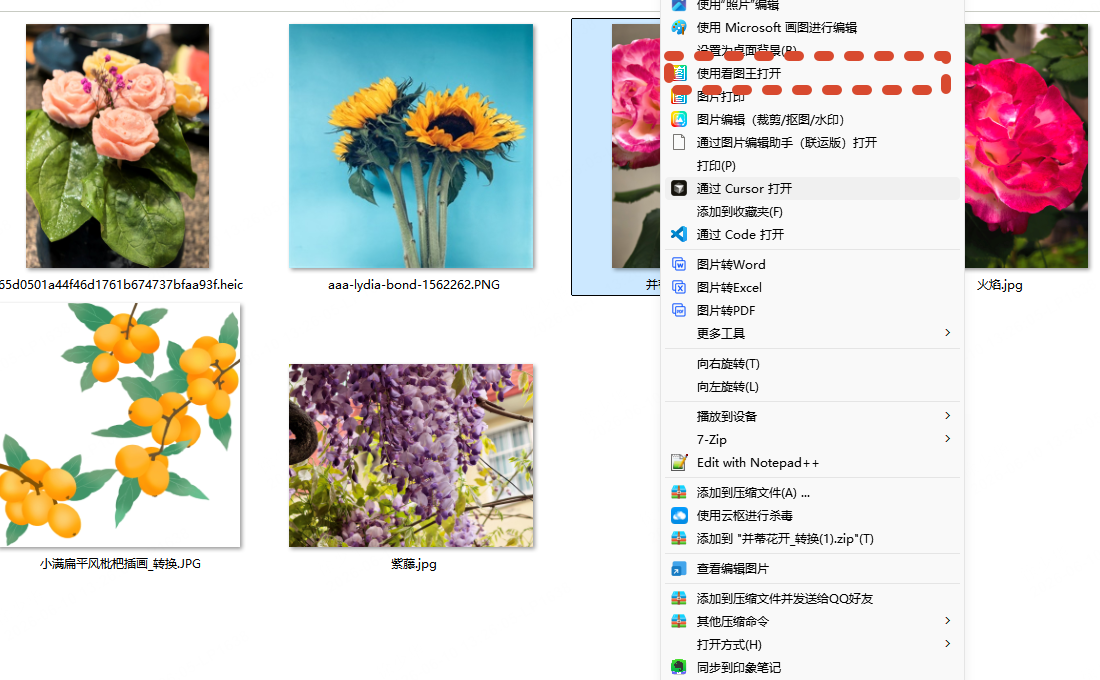
步骤1:安装看图王后,双击图片或选中图片后点击右键,选择“使用看图王打开”
把软件安装好之后,可以将其设置为默认打开方式。后续再用看图王查看图片就方便了,直接双击你想看的照片就能秒开。如果没设置默认,也可以在图片上点击右键,在菜单里选择用该软件打开,同样能顺利实现看图王查看图片。
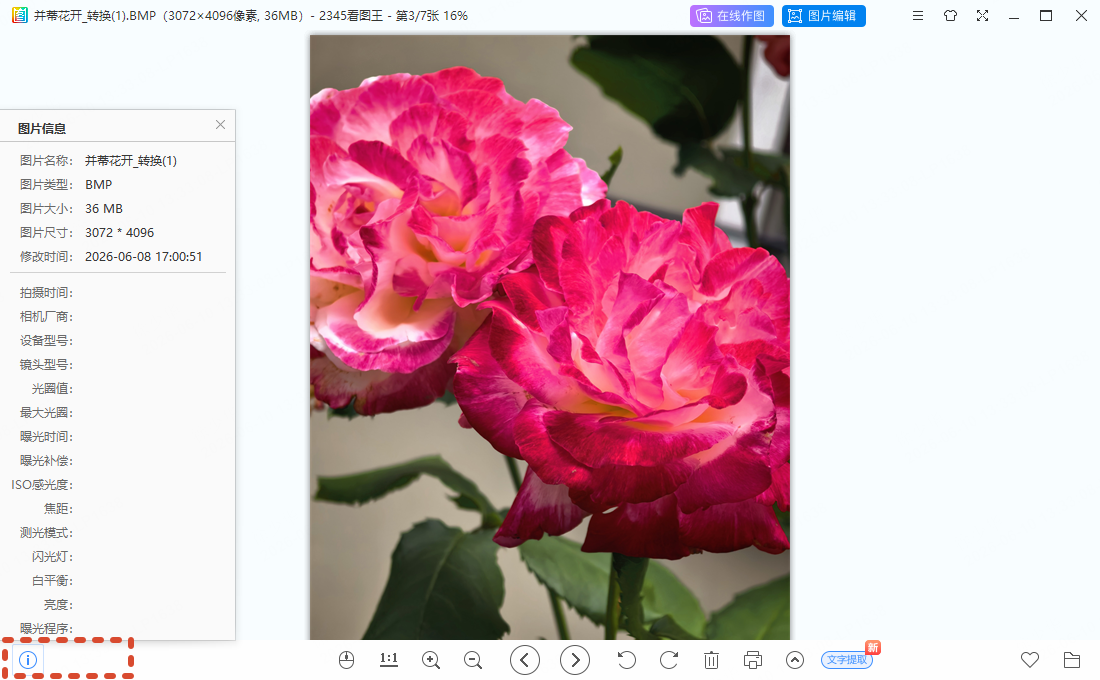
步骤2:打开图片后,可以看到图片名称、尺寸、类型等图片信息
照片打开后,在窗口的上方或者下方,能直接看到这张图的基础信息。比如文件名称、具体的分辨率尺寸以及格式类型。平时通过看图王查看图片,顺眼就能瞅到这些数据,省去了单独点开属性面板的麻烦。
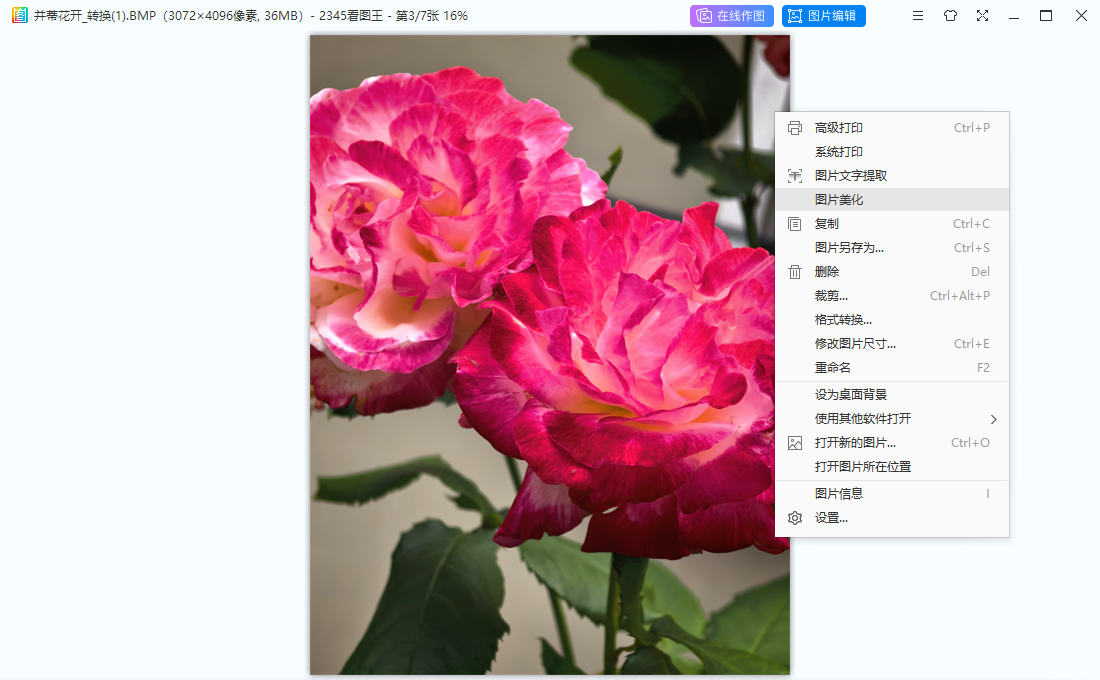
步骤3:点击右键,可以对图片进行美化、编辑、改尺寸等操作
浏览过程中,如果觉得哪张照片光线太暗,或者文件太大不方便上传,可以直接在画面上点击鼠标右键。在弹出的菜单里,有一整套实用的编辑小工具,支持旋转、裁剪和美化。在使用看图王查看图片的同时,就能顺手把改尺寸等杂活干完,改好后记得另存为一个新文件即可。
常见问题解答
问:怎么在看图时快速了解照片大小和格式?
答:把照片打开后,窗口边缘会直接显示分辨率、格式和体积等信息。不用右键点属性,在看图王查看图片的过程中就能一眼看清。
问:双击照片默认用别的软件打开,怎么改回来?
答:可以右键点击照片,选择“打开方式”,然后重新选择该软件并勾选“始终使用此应用打开”。这样以后想用看图王查看图片时,双击就能直接打开了。
学会使用看图王查看图片,不仅看图更流畅,还能顺手搞定一些基础的修图和裁剪工作。不管是核对图片尺寸,还是修改文件大小,看图王查看图片都能帮你提高不少效率。平时经常需要整理大量素材的话,多用看图王查看图片,工作起来也会轻松不少。
