
平时处理工作文件或者发社交平台,常需要修改图片尺寸。其实不需要专门下载庞大的专业软件,用电脑里自带的看图软件就能搞定。比如2345看图王就能完成基本的图片裁剪,简单几步就能调好画面比例。下面就来看看怎么用它进行图片裁剪,帮你快速上手图片裁剪的操作方法。
很多时候图片大小不合适,就需要找好用的图片裁剪工具。网上虽然有很多在线处理工具,但总担心隐私泄露,或者遇到网络不好时一直卡在上传页面。相比之下,本地客户端软件更让人放心。2345看图王图片裁剪功能就足够日常使用,本地操作不用联网,不仅安全,处理起来也更快,是很实用的图片裁剪工具。
平时改个头像或者调整下照片比例,没必要去等那些大型作图软件慢吞吞地启动。2345看图王把图片裁剪功能直接放在了工具栏显眼的位置。你不需要自己去算像素分辨率,软件里提供了常见的比例和模版,鼠标点两下就能解决如何裁剪图片的问题。这种图片裁剪体验对新手非常友好,即使不会设计也能做好图片裁剪,即开即用,省时省力。
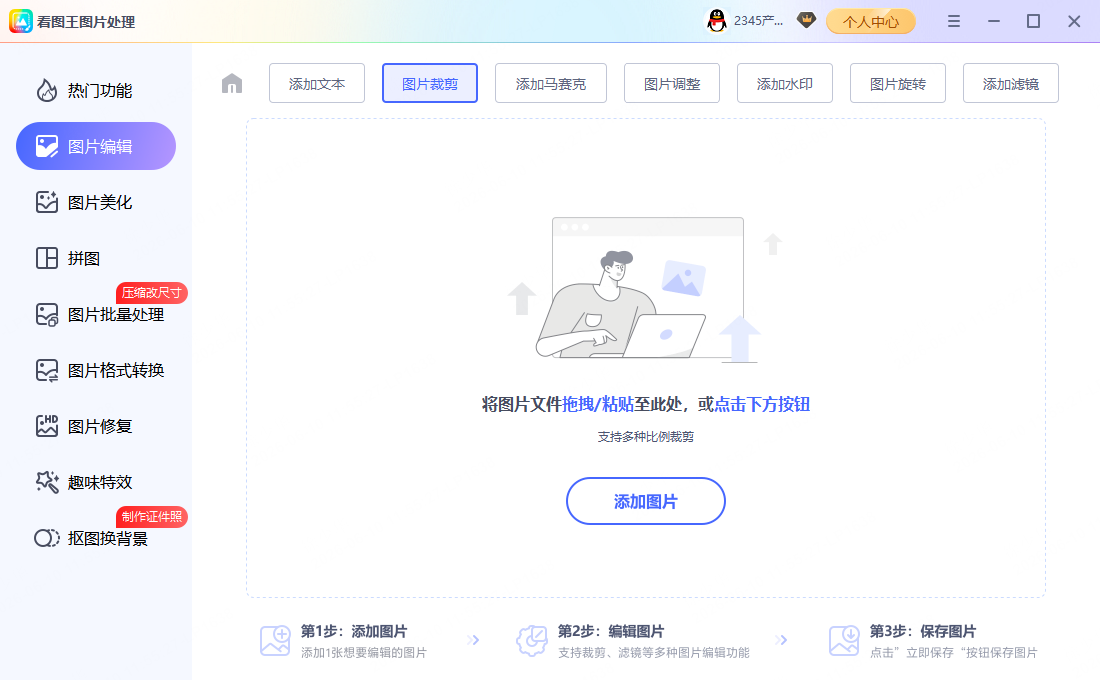
步骤1:进入图片编辑,通过拖拽/粘贴,或点击“添加图片”,添加一张需要编辑的图片
直接把需要处理的图片拖进软件窗口,或者点击主界面的“添加图片”按钮。接着在顶部的工具栏里,找到并点击“图片编辑”选项,就能进入图片裁剪的编辑界面。
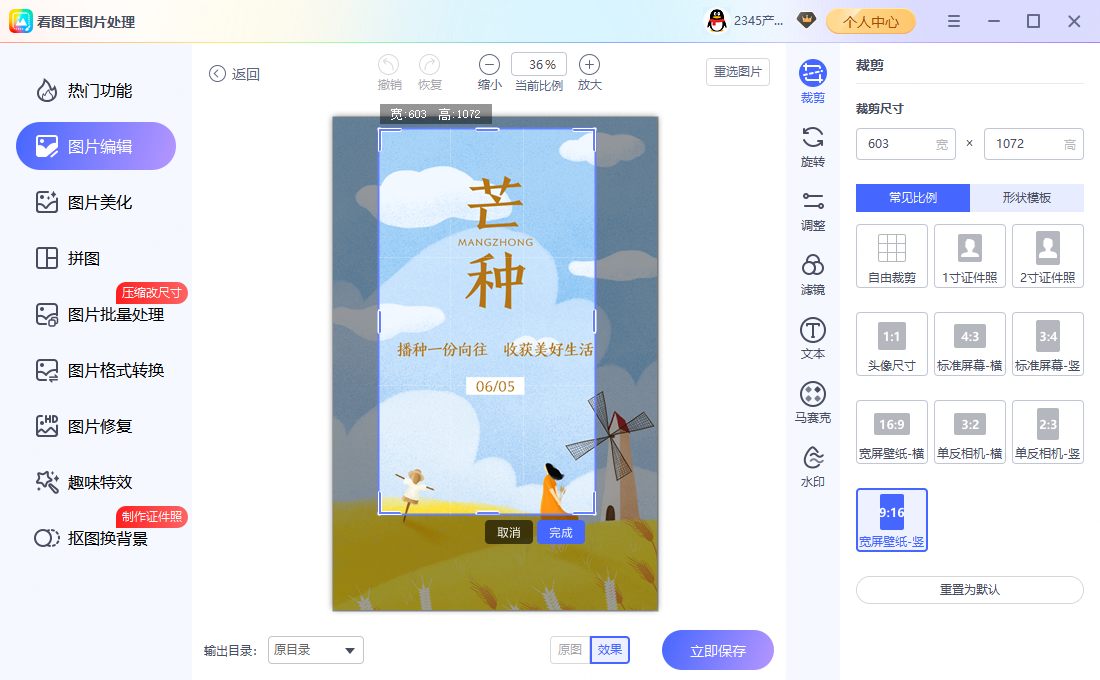
步骤2:选择裁剪尺寸、比例或选择形状模板,设置输出目录,可以切换原图,对比效果
在右侧面板里,你可以自由拉动边框来调整范围,也可以直接选择软件提供的常用尺寸或圆角等形状模板。修改过程中,可以随时切换原图,对比图片裁剪前后的效果,确认满意。
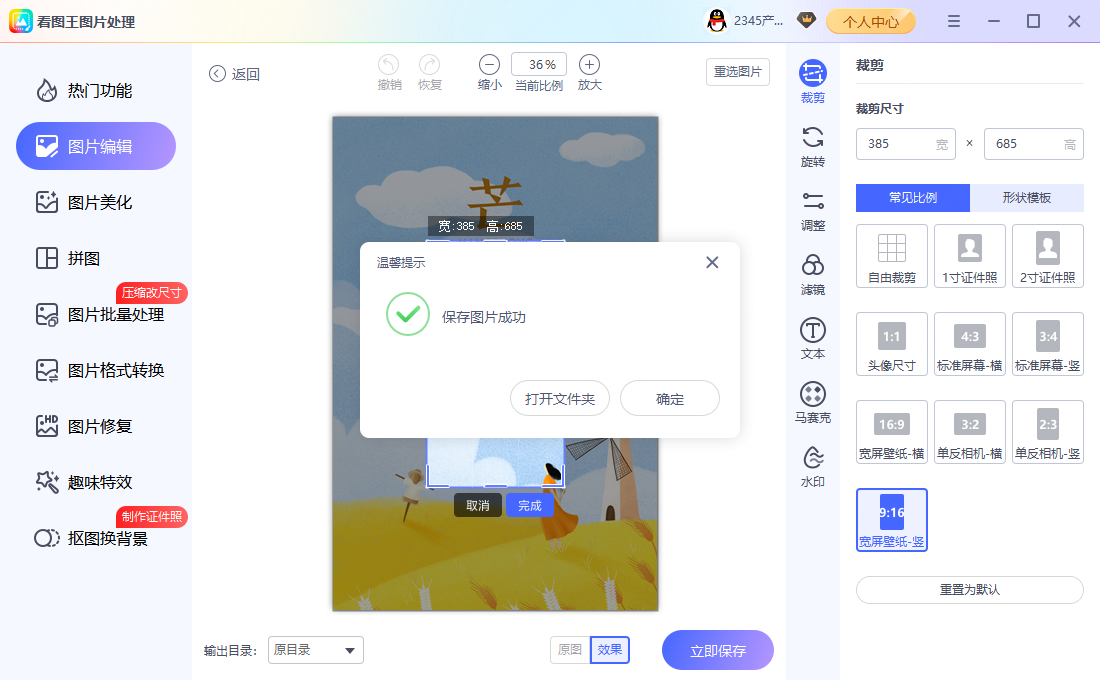
步骤3:点击”立即保存“按钮,保存图片
调整好之后,点击“立即保存”。建议选择一个新的输出目录或者重新命名,避免不小心覆盖了原图,这样就完成了这次的图片裁剪。
常见问题解答
问:2345看图王在图片裁剪时会降低画质吗?
答:只要原图清晰,裁剪时没有过度压缩,完成后的图片依旧很清晰。
问:这个工具支持批量图片裁剪吗?
答:软件支持批量处理,但如果需要精细调整每一张的构图,建议还是单张进行图片裁剪,避免切掉重要画面。
问:裁剪位置错了怎么撤销?
答:在点击保存之前,都可以随时撤销或者重新调整,不用担心出错。
想快速搞定画面尺寸,找个顺手的工具能省不少时间。2345看图王提供的图片裁剪功能简单直观,几乎没有操作门槛。下次需要进行图片裁剪时,直接双击打开就能用,省去了导入导出其他大软件的麻烦。这种随时可用的图片裁剪工具,确实能帮普通用户解决不少日常难题,感兴趣的话可以动手试试。
