
平时办公或发朋友圈时,是不是经常遇到图片太大的情况?比如有些平台上传头像或附件限制大小,就需要修改图片尺寸。如果不知道怎么弄,其实用看图王就能搞定。很多人用看图软件只是为了看图,其实它自带了修改图片尺寸的功能。今天就跟大家聊聊怎么用看图王快速修改图片尺寸,方法很简单,一看就会。
安装了2345看图王,直接用它来修改图片尺寸就很省心。不用特意去研究复杂的软件,在看图软件里就能顺利完成修改图片尺寸,安全又方便。
用看图王来修改图片尺寸,不仅速度快,而且画质处理得挺好。大家在修改图片尺寸时可以直接输入自己想要的宽度和高度数值,也可以等比例缩放,用起来很顺手。
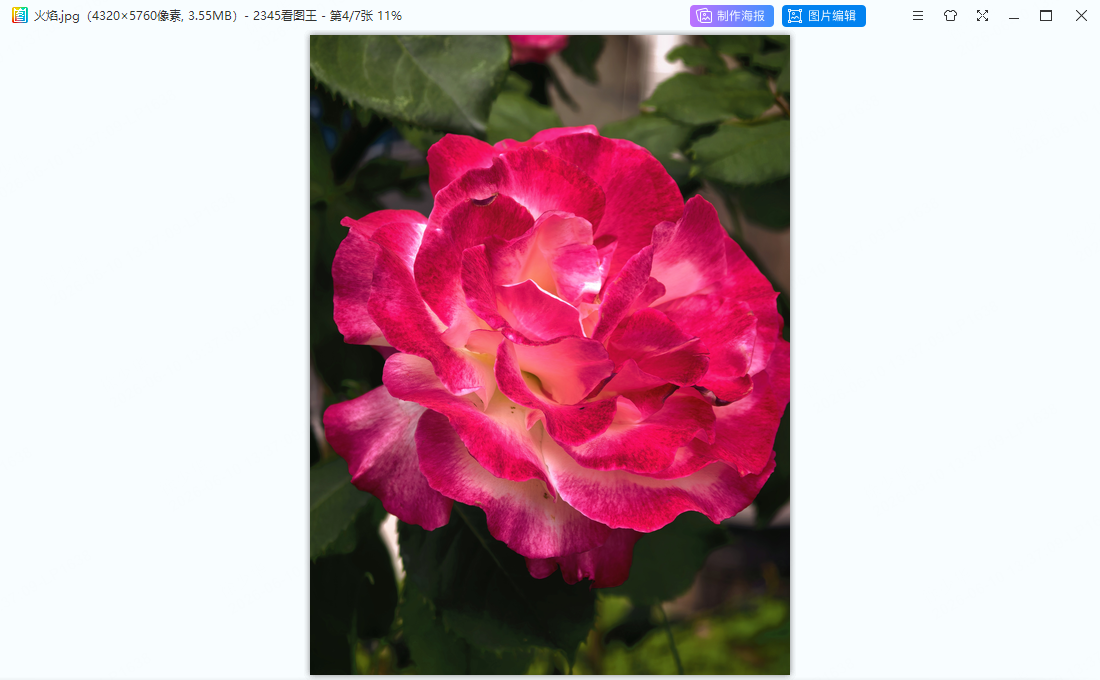
步骤1:双击图片或右键使用看图王打开图片
在电脑里找到想处理的图片。如果看图王已经是默认看图工具,双击图片直接就能打开。如果没有关联,可以在图片上点右键,选择“打开方式”,再找到看图王,双击图片后就能准备修改图片尺寸了。
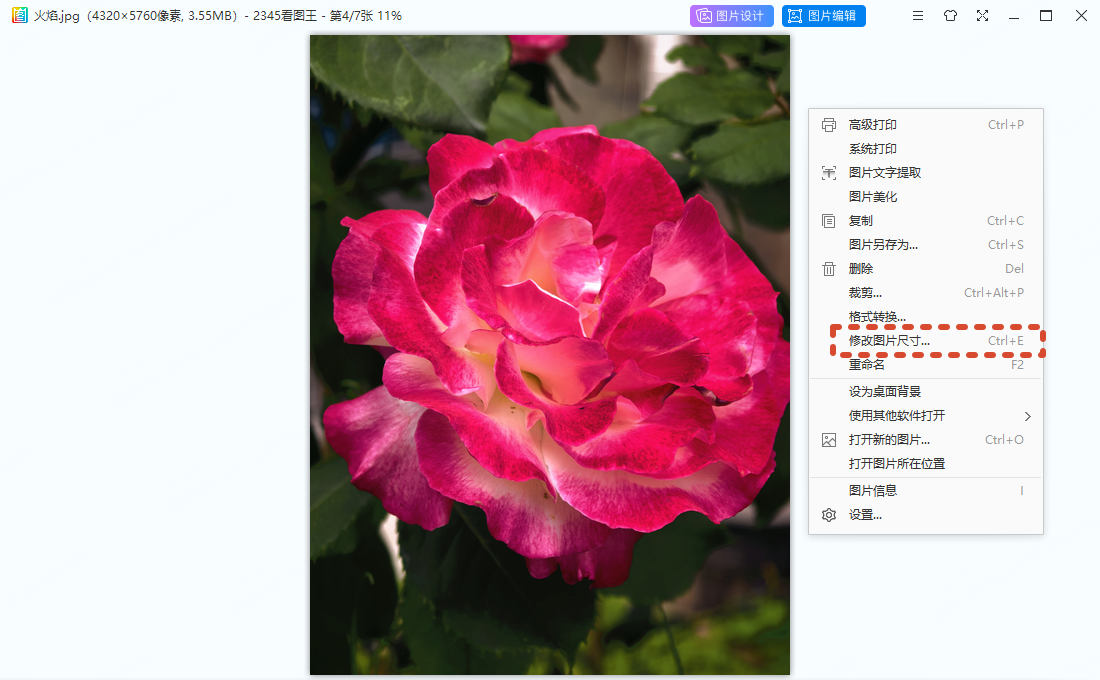
步骤2:打开图片后,右键选择“修改图片尺寸”
打开以后,在图片上随便哪个位置点一下鼠标右键,在菜单里找到“修改图片尺寸”这个选项。用左键点开后,会弹出一个设置参数的小窗口。
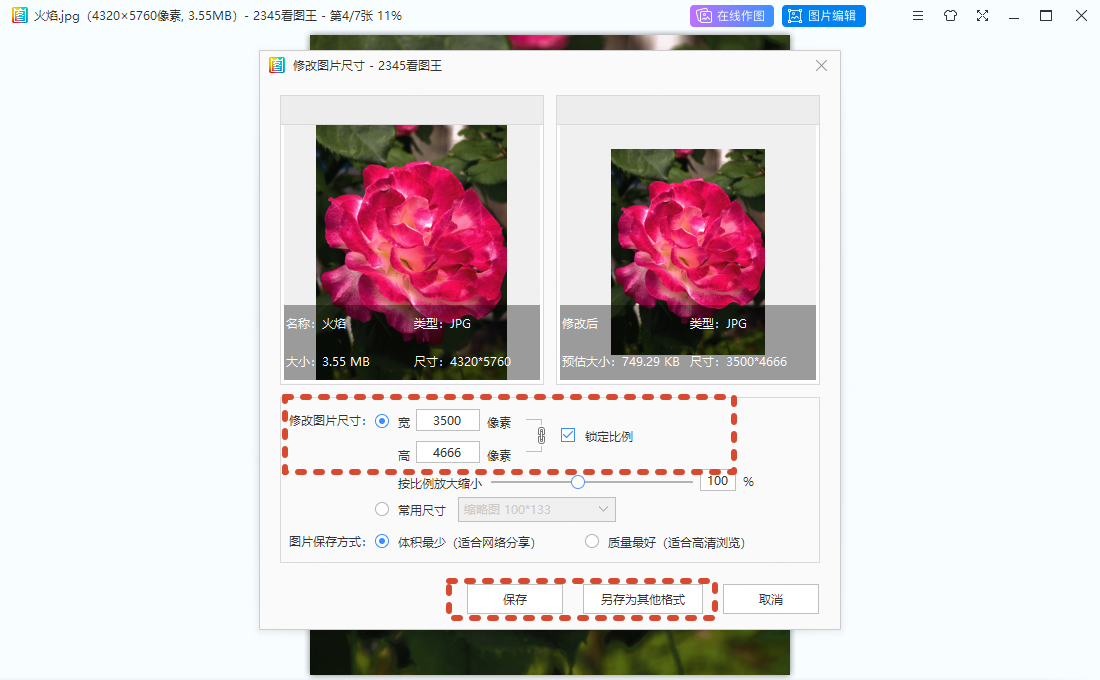
步骤3:修改图片尺寸后,点击保存或另存为其他格式
在这个窗口里输入新的高度和宽度像素,或者直接按比例缩放。改完后,想直接覆盖原图就点保存。如果想保留原图,建议点另存为,选个新路径或者换个图片格式,这样就完成了修改图片尺寸,还留了备份。
常见问题解答
问:修改图片尺寸后,图片会变模煳吗?
答:如果把原本很小的图强行拉大很多,肯定会有些模煳。但如果是把大图改小,导出的效果很清晰,几乎看不出什么画质损失。
问:这软件能批量修改图片尺寸吗?
答:可以。在进行批量修改图片尺寸时,选中多张图片,点击批量处理就可以一次性改好,不用一张张去点,挺适合需要处理大量图片的人。
问:修改图片尺寸时,宽高比例可以锁定吗?
答:能。设置窗口里有保持比例的选项,勾选上之后,改了宽度高度就会跟着变,不用担心图片变形。
其实,平时遇到需要修改图片尺寸的情况,真的没必要去研究那些复杂的专业设计软件。简单点两下鼠标,一样能快速把图片调整好。如果大家平时经常要处理图片,不妨用这个方法试一下,它在修改图片尺寸这方面确实挺实用的。掌握了怎么修改图片尺寸,以后遇到大图上传受限的问题,自己动动手就能轻松搞定。
