
用相机拍照后导出的RAW文件很大,不方便分享,这时我们就需要进行RAW转JPG。不少新手不清楚RAW转JPG怎么操作,其实用2345看图王就能搞定。实现RAW转JPG其实挺简单的,选对工具几秒钟就能批量处理,今天就来聊聊具体怎么弄。
市面上能实现RAW转JPG的工具不少,大致分为在线网站和本地软件。网页版不用下载,临时转一两张还行,但如果照片多、文件大,网页传输就容易卡,还有隐私泄露的风险。相比之下,用电脑本地软件做RAW转JPG稳妥得多,断网也能用,传再多大图也不用担心被别人看到。
2345看图王是个看图软件,但它自带的RAW转JPG功能很实用,能一次性处理很多照片,适合经常拍照的朋友。用它做RAW转JPG挺让人放心的。它支持批量操作,把几十张甚至上百张照片直接拖进去,一下就处理完了,不用一张张去点。而且转换的时候能保留原图的细节,照片看着依旧清晰,色彩也饱满。再加上软件是在自己电脑上运行,不用联网,照片传上去很安全。
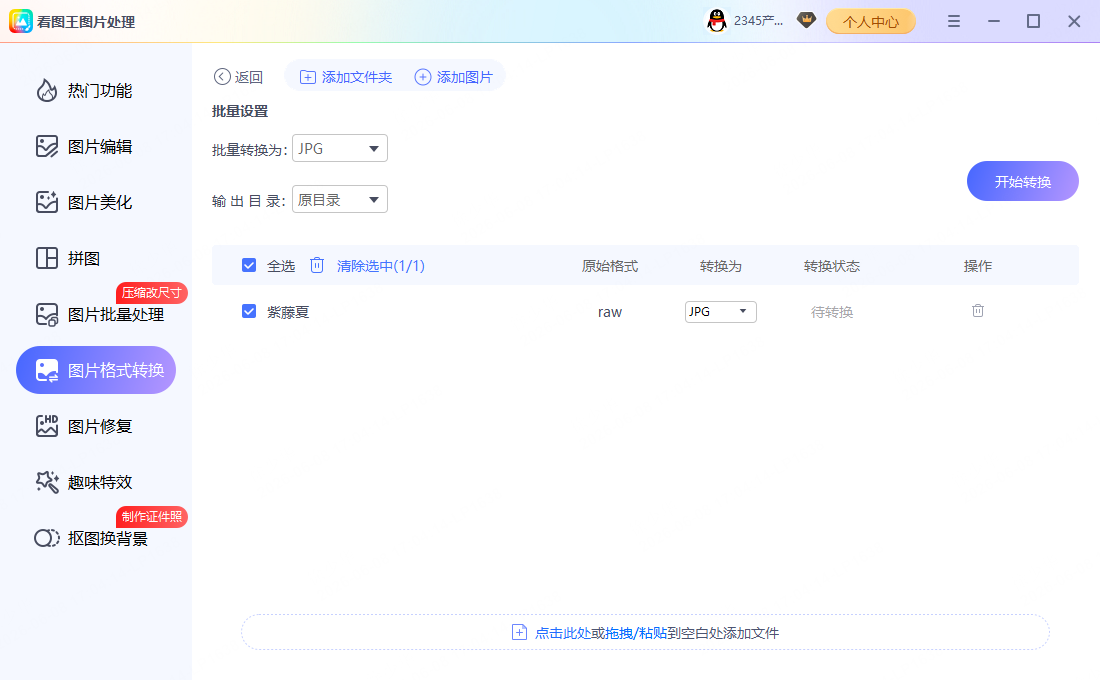
步骤1:将图片拖拽/粘贴至操作区域,或点击“添加图片”/“添加文件夹”添加需要格式转换的RAW文件
打开软件进入格式转换页面。如果照片少,直接把它们拖到窗口中间就行。如果是把一整次出游拍的照片拿来做RAW转JPG,建议点击“添加文件夹”按钮,把整包照片一次性导进来,更省力。

步骤2:批量设置转换后的JPG格式,设置输出目录,点击“开始转换”
照片导入后,把输出格式改成JPG,并选好新的保存位置,最好新建一个文件夹,防止和原图混在一起。在开始RAW转JPG前,如果打算覆盖原图,记得先备份一下。没问题的话,点击右下角的转换按钮就行了。
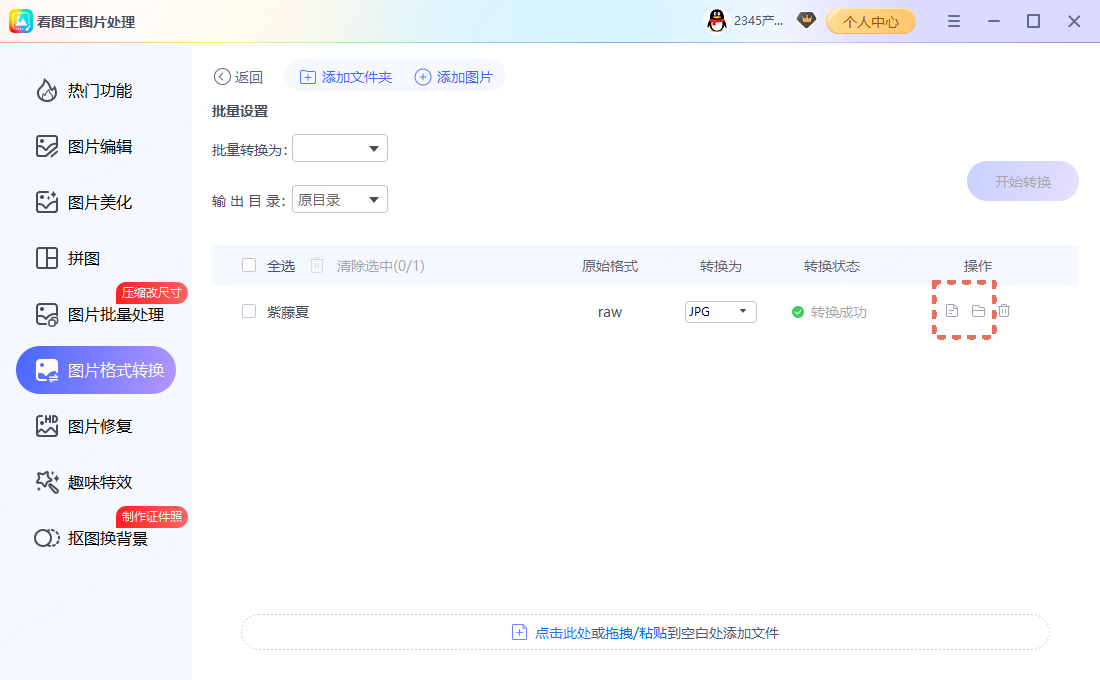
步骤3:转换完成后,点击“打开文件”或者“打开文件夹”,即可查看转换后的JPG文件
稍等几秒,等进度条走完就转换好了。点击提示里的去往文件夹,就能看到生成好的JPG照片,画质和颜色依然很好。用这个办法操作RAW转JPG,基本用过一次就能记住。
大家常问的几个小问题:
问:RAW转JPG后照片色彩会变淡吗?
答:一般不会。软件在做RAW转JPG时会读取并保留原片色彩,转出来的图片颜色过渡自然。
问:一次能转多少张?
答:没有数量限制,几十上百张都能拖进去。但如果文件实在太多,建议分批进行RAW转JPG,这样转换速度更稳。
其实RAW转JPG没什么门槛,用对本地软件,不仅安全,批量处理也顺手,很适合平时整理照片。如果你手头积攒了许多相机原片,不妨用看图王来完成RAW转JPG,会发现整理照片变得很轻松。学会了这个批量RAW转JPG的方法,以后给朋友发照片就方便多了。
