
办公时经常要打印成堆的照片或票据,一张张点开打印特别费时间。其实利用看图王高级打印功能,就能轻松搞定这个麻烦。不需要另外安装复杂的第三方工具,直接用看图王高级打印就可以。如果你平时也有批量印图的需求,可以试试2345看图王高级打印,能帮你省下不少力气。
市面上的图片打印工具挺多,大家经常不知道选哪种。相对而言,电脑本地客户端会稳得多。比如看图王高级打印就比较实用,不用去研究复杂的参数设置。日常办公时,看图王高级打印能一键导入所有需要的文件,不用在各个文件夹和窗口之间来回切换。如果你经常有批量处理需求,看图王高级打印确实是一个省心省力的选择。
有些同类软件操作繁琐,光是配置参数和纸张就要琢磨很久。2345看图王高级打印的设计就比较直观,把文件准备好之后,直接调用看图王高级打印就能开始排版。不仅支持自由增减图片,还能直接在预览中调整布局。用2345看图王高级打印能省掉很多繁琐的导出和转换步骤。下面我们来看一下具体怎么操作。
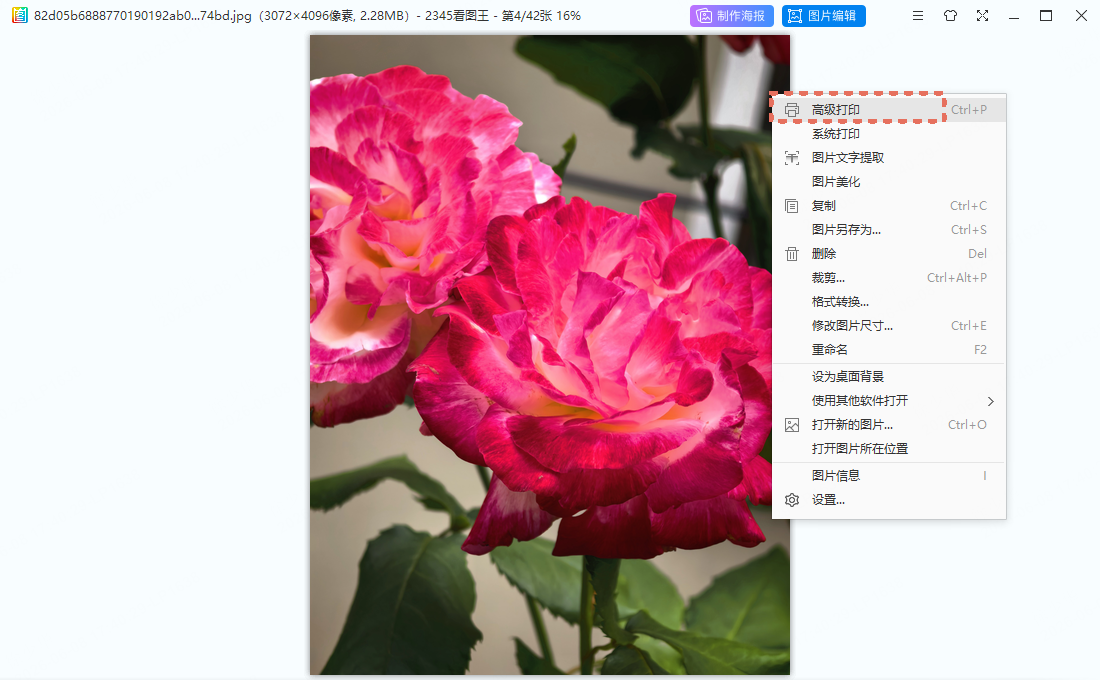
步骤1:看图王打开一张图片后,右键点击选择“高级打印”或者Ctrl+P快捷键,进入打印页面
先用看图软件打开一张需要打印的图片,在画面上点击鼠标右键,在弹出的菜单里选择“高级打印”。如果习惯用快捷键,可以直接在键盘上按下Ctrl+P,同样能调出看图王高级打印的窗口。
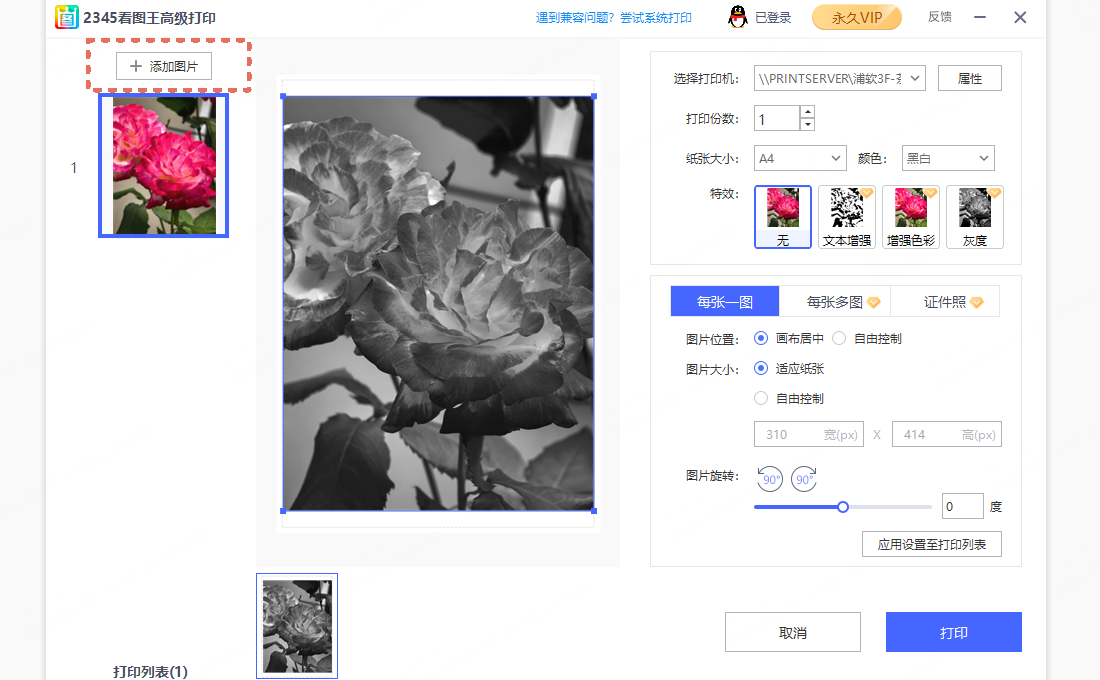
步骤2:点击“添加图片”,选择需要批量打印的图片
进入设置窗口后,在页面顶部找到“添加图片”按钮并点击。在弹出的选择框中,可以按住Ctrl键勾选其他要一起打印的文件。确认之后,这些图片就会导入到看图王高级打印的待处理列表中。
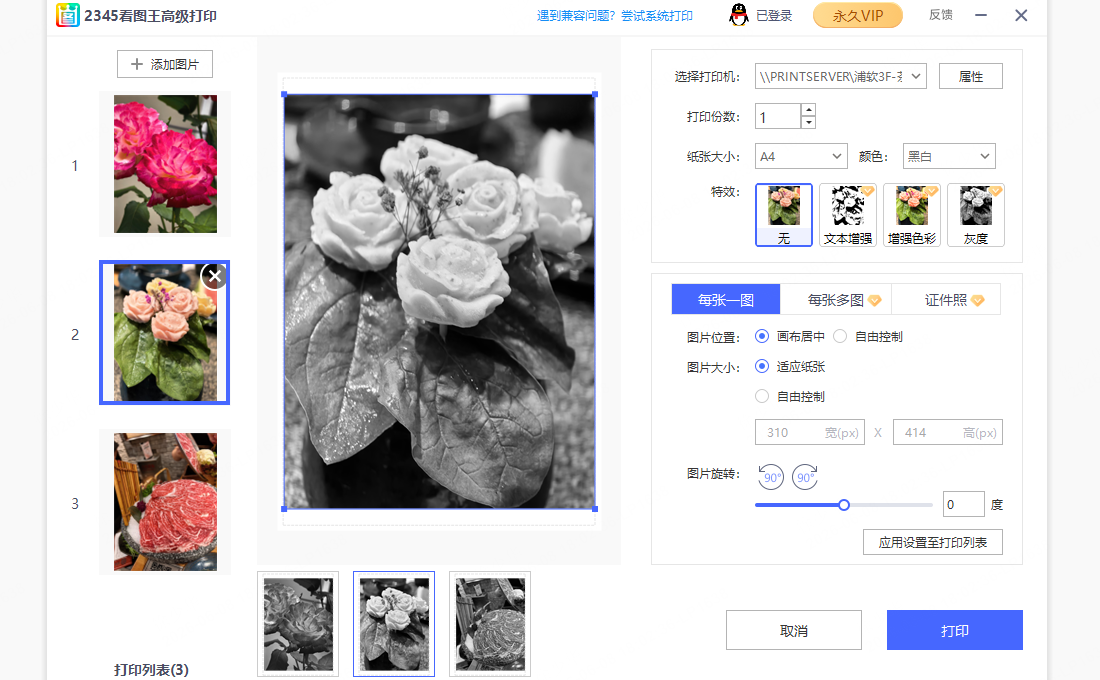
步骤3:打印列表管理,左侧列表区域可以进行删除,调整打印设置后,点击打印
在界面左侧的列表里,如果发现多选或者选错了图片,可以直接点击删除,不用关闭窗口重新选。接着在右侧调整好方向、尺寸和份数,点击右下角的开始,看图王高级打印就会按顺序输出,在一旁等候出纸即可。
常见问题解答:
问:使用看图王高级打印时可以自己调整排版吗?
答:可以的。在看图王高级打印界面右侧,能自由设置每张纸放置的图片数量,以及尺寸和方向,排版很灵活。
问:图片大小不一致,打印出来会拉伸变形吗?
答:不会。看图王高级打印提供了适应纸张和拉伸填充等选项,建议选择按原比例缩放的适应纸张,这样不会变形。
问:和在线工具相比,用本地软件有什么好处?
答:本地软件不需要把私密图片上传到网络,数据更安全,而且在断网时也能照常使用,很适合办公。
在日常工作和生活中,遇到需要批量印图的情况,使用看图王高级打印确实能提高不少效率。它不仅操作简单,功能也十分贴合办公需求。如果你刚好有大量的图片需要处理,不妨在电脑上亲自试一下看图王高级打印,让看图王高级打印帮你省去繁琐的手工步骤。
