
日常办公里,设计师发来的PSD文件打不开真挺让人挠头的,这时候大伙往往急需进行PSD转JPG操作。其实把PSD转JPG并不难,利用好手头的看图工具,简单的几步就能实现快速的PSD转JPG,直接把文件转成普通图片。今天就给大伙分享这个特别实用的小技巧,小白也能轻松搞定。
PSD转JPG工具哪个好?
2345看图王在看图软件内置的格式转换功能挺好使。它不仅支持单张PSD转JPG,还带了批量转换功能,能大副提升PSD转JPG的转换速度。大伙不需要一张张去点,直接把一堆设计稿往里一放,几秒钟就全转完了。对经常需要把PSD转JPG的运营、策划人员来说,这简直是个省力神器,也不用每次去麻烦设计人员帮忙导图了。
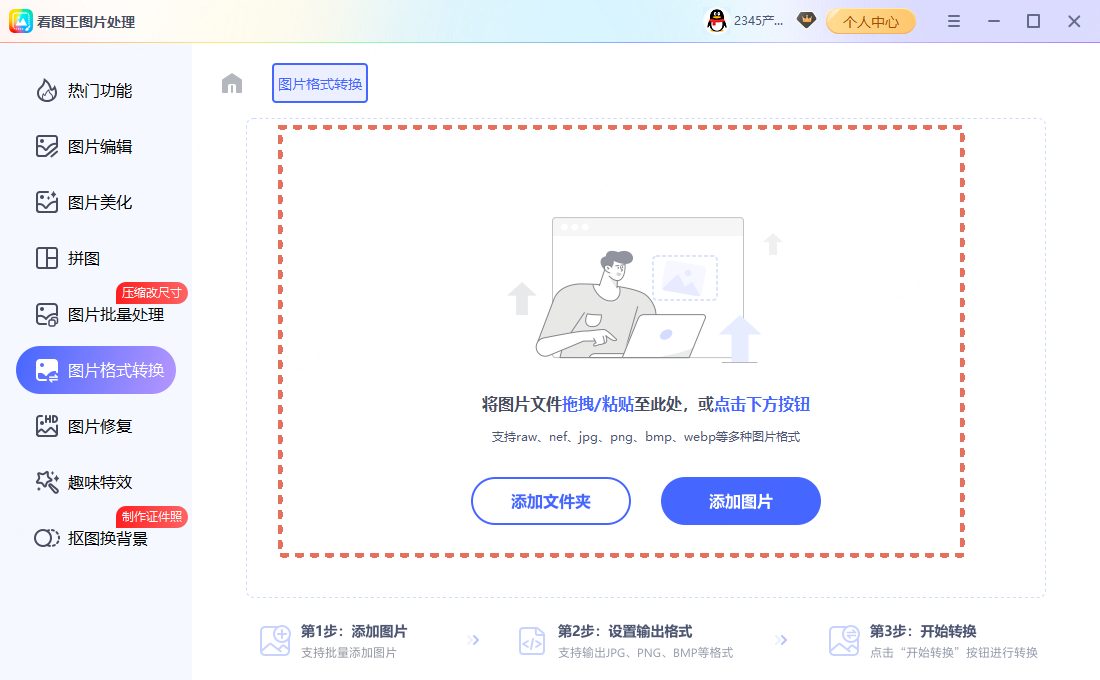
步骤1:将图片拖拽/粘贴至操作区域,或点击“添加图片”/“添加文件夹”添加需要格式转换的PSD文件
大伙先启动软件,在工具栏里找到格式转换功能。这时候可以直接把你想转换的PSD文件拽进窗口里,像平常复制文件一样放手就行。要是有好几个文件需要作PSD转JPG,就点那个添加文件夹,一下子以经把文件全弄进去,方便后边作PSD转JPG处理。
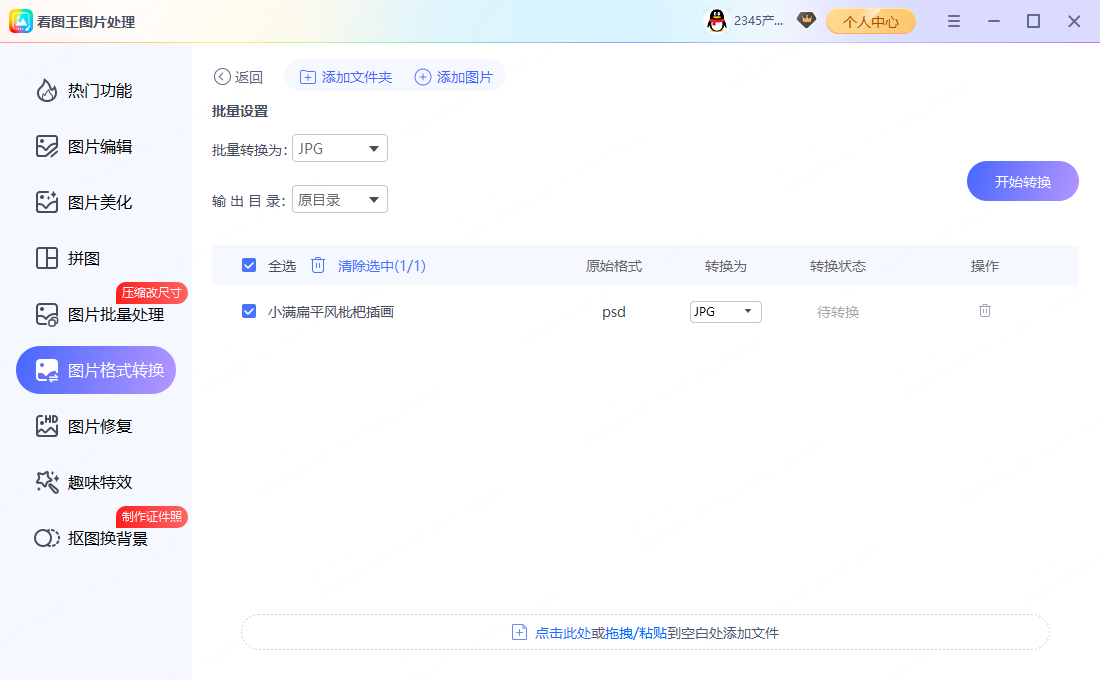
步骤2:设置或批量设置转换后的JPG格式,设置输出目录,点击“开始转换”
文件塞进去之后,在格式选项里头选择JPG。要是你有很多图要批量进行PSD转JPG,别忘了在底下勾选批量设置。这时候顺道把保存的位置也改一改,选个好找的文件夹。确定没问题,点那个右下角的开始转换,软件就开始自动处理了。
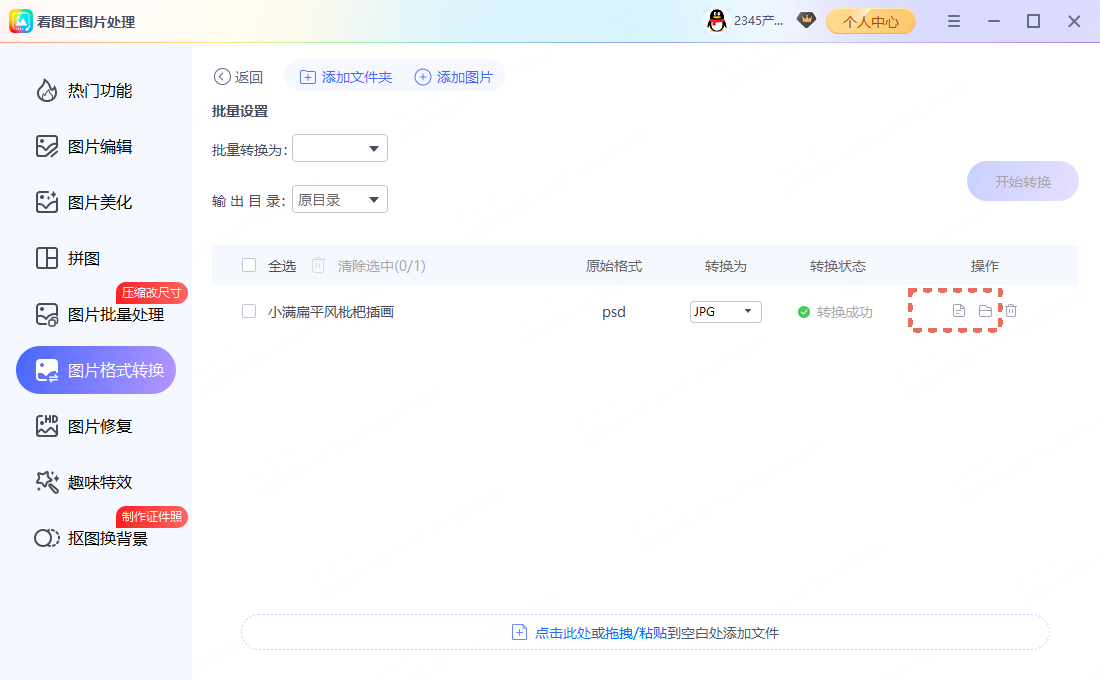
步骤3:转换完成后,点击“打开文件”或者“打开文件夹”,即可查看转换后的JPG文件
稍等一小会,进度条跑完就说明PSD转JPG转换大功告成了。界面上会出现两个很醒目的选项。如果你只想看其中一张,点打开文件就行;如果是转了一堆,建议点打开文件夹,就能直接查看转出来的JPG图了。
常见问题解答
问:进行PSD转JPG会把图弄模糊吗?
答:一般是不会地。只要选对软件,作PSD转JPG时默认会保留原图分辨率,画面不会出现质量缩水。
问:批量PSD转JPG时软件会不会卡死?
答:如果是特别重的文件,一下子塞几十个,老旧电脑可能稍微有些慢,但普通文件一口气进行PSD转JPG完全没问题,不容易卡死。
问:在线工具和本地软件哪个更适合PSD转JPG?
答:如果文件很小,偶尔转一两张,在线工具也可以;如果是大文件,本地软件不仅稳当,作PSD转JPG也更安稳,不用担心泄密。
说到底,PSD转JPG并不是什么麻烦事。平时把2345看图王留在电脑里,等遇到设计师发来的大包PSD格式时,顺手就能作PSD转JPG,不需要费劲去下载专业制图软件。如果你也常遇到打不开文件的情况,不如按着这几步去试试看,肯定能通过PSD转JPG解决不小的办公麻烦。
