
平时写策划案,最让人头疼的就是PPT排版了,配色不搭调还容易被退回。很多人在找好用的排版方案,其实通过2345看图王图片设计就能轻松搞定。使用看图王图片设计做页面排版挺省心的,今天就来聊聊怎么用看图王图片设计制作出好看的幻灯片,教大家如何快速上手。
现在的在线设计工具和办公软件很多,但对新手来说操作太复杂,光是对齐、调间距就得折腾半天。相比之下,看图王图片设计就比较适合我们普通上班族。用2345看图王图片设计做排版省事多了,直接挑选现成的精美模板即可,不用死磕复杂的参数,省下不少精力。
作为一款实用工具,看图王图片设计的上手门槛很低。它简化了复杂的制图流程,新手也能在几分钟内理清功能。不仅如此,2345看图王图片设计内置了丰富的分类素材和字体样式,双击就能随时替换,用起来非常灵活。
步骤1:打开看图王图片设计,在PPT模块,选择想要的PPT模板,进入设计页面
先在电脑上打开看图王图片设计。进入主界面后,在PPT模块里能看到很多不同风格的模板。根据你的汇报主题,选一个好看的模板,点击就能直接进入编辑页面。

步骤2:选择素材或上传本地素材,修改文字或背景等,替换图片等操作
进到编辑页面后,双击文字就可以直接修改。如果想换配图,可以通过看图王图片设计上传本地素材,把电脑里的图拖进去替换。背景颜色或字体也可以在这个环节顺便微调。
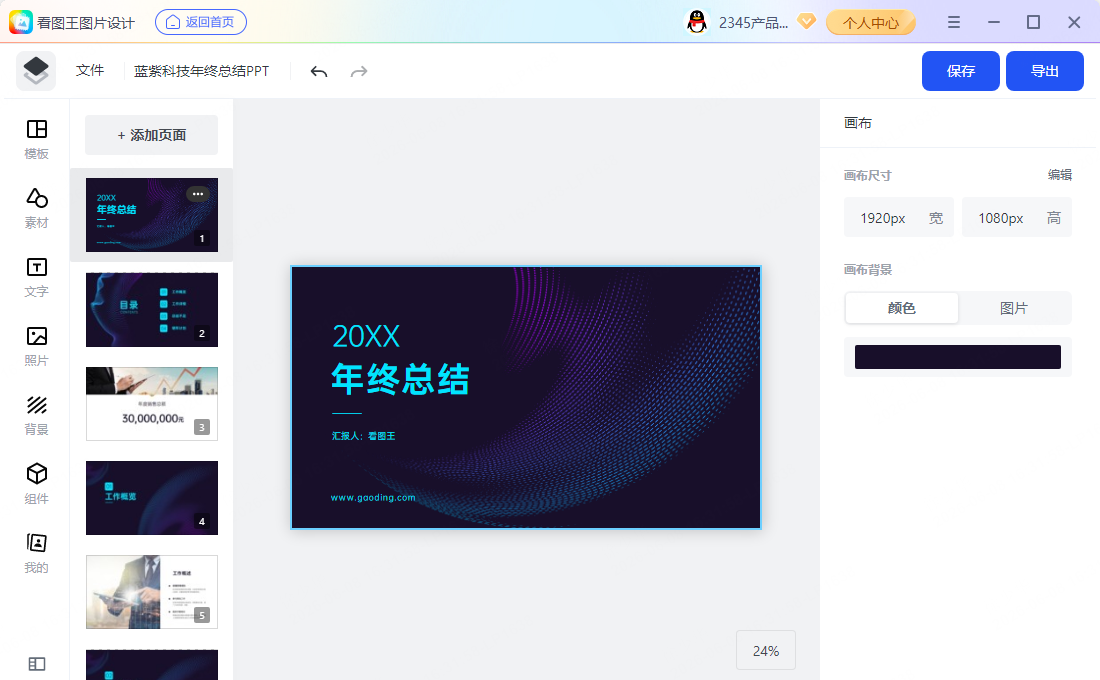
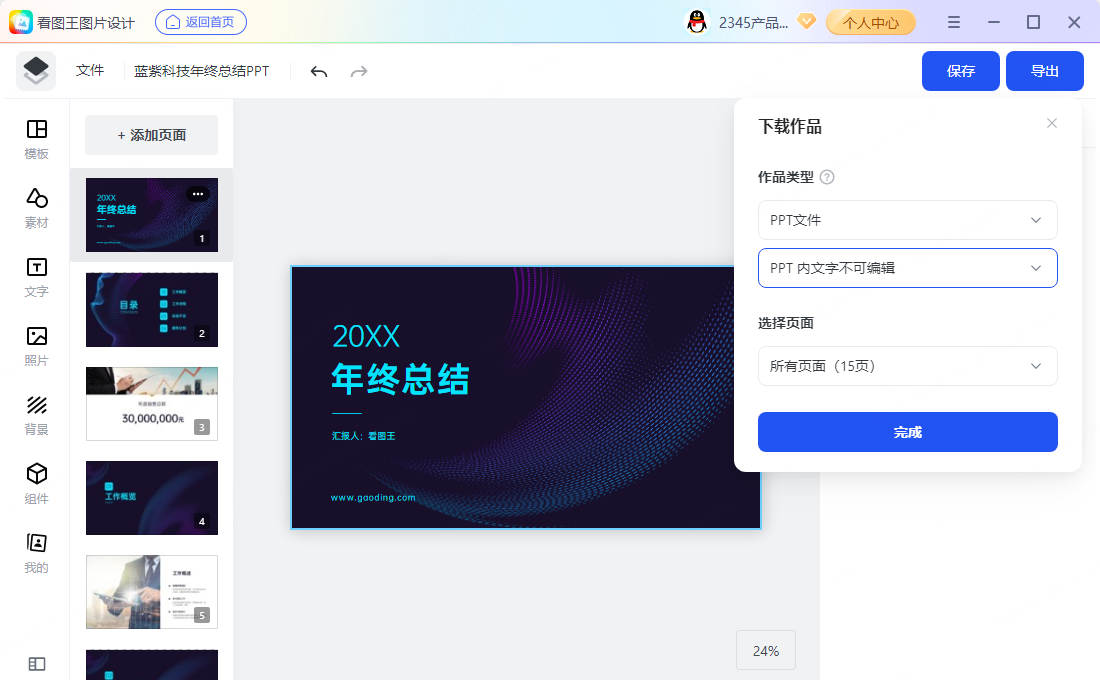
步骤3:完成内容调整后,点击保存,或导出需要的PPT格式文件,即可使用
修改完以后,点击页面右上角的保存按钮,把当前进度存好,在看图王图片设计里做好双重保障。然后点击导出,选择需要的PPT格式。导出的文件格式很标准,在其他办公软件里也能正常打开。
常见问题解答
问:看图王图片设计导出的文件用其他软件能编辑吗?
答:可以的。导出来的格式兼容度不错,用主流演示软件打开也能正常编辑文字和图片。
问:如果临时有事关闭了,写的内容会丢吗?
答:虽然看图王图片设计通常会自动保存,但还是建议在制作过程中手动点击保存,这样更保险。
其实如果平时工作需要频繁写汇报材料,使用看图王图片设计确实是个好办法。省去到处找模板的麻烦,直接在看图王图片设计套用修改,短时间就能做出一套作品。感兴趣的话,可以自己去体验一下看图王图片设计,说不定能
