
平时整理资料,经常会遇到领导发来几张截图,让把里面的文字整理出来。如果字数少还能手动敲,碰上几十页的信息,用图片转Word就很有必要。其实只要选对工具,图片转Word并不麻烦。在电脑上通过软件,就能轻松完成图片转Word,把图片里的字变成可以随意修改的文档。
在网上搜索图片转Word,会出来各种在线转换网页或客户端。网页工具虽然不用安装,但遇到大文件或者多张图时,经常会卡死,还容易泄露隐私。相比之下,安装在电脑本地的专业OCR文字识别软件更靠谱,不仅处理速度快,文件安全性也高。对于经常需要将图片转Word的人来说,用这种专业的本地图片转Word软件会更稳妥。
选择2345看图王软件,最主要的原因是看图王支持批量处理。要是手头有几十张图片,单张上传可能会折腾一下午。专业的电脑端工具能直接把整个文件夹丢进去进行图片转Word。此外,即使是一些带有表格或排版复杂的图片,在进行图片转Word处理后也能最大程度保留原来的版式,减少了后期手动调整的时间。这也是为什么大多数办公人员更青睐使用电脑端完成图片转Word的原因。
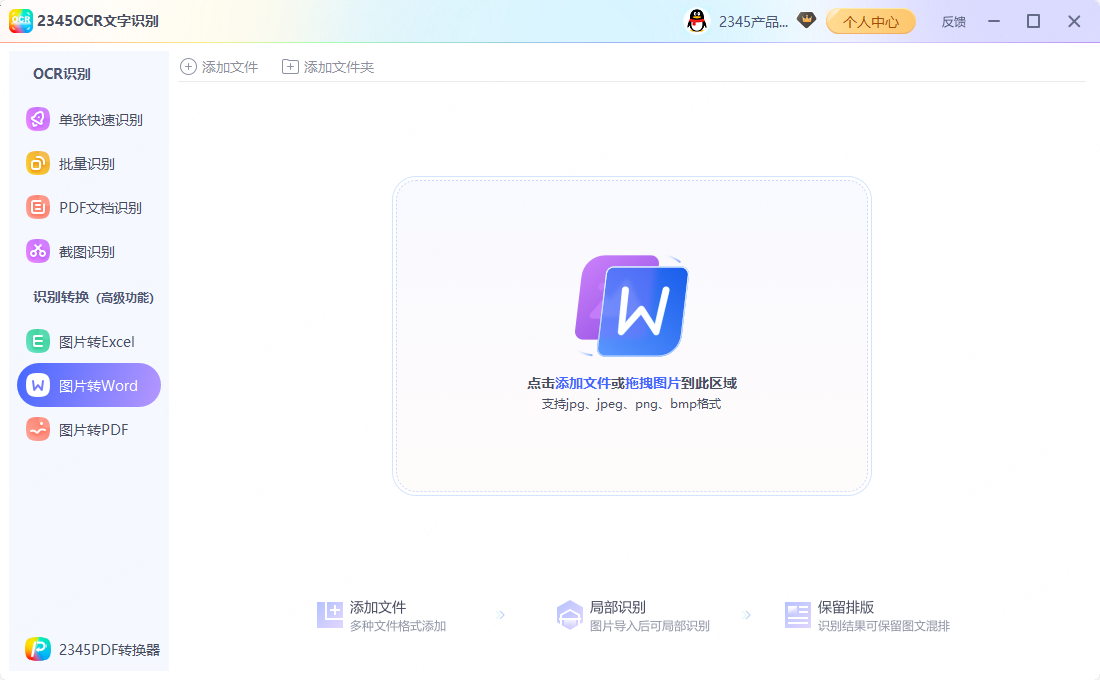
步骤1:打开OCR文字识别,选择图片转Word,点击“添加图片”或“拖拽图片”到操作区域
双击启动软件,在主界面找到对应的功能入口。提前把准备好的图片放在桌面上,如果只是单张,直接用鼠标把它拖到软件中央的空白区。如果要处理的图片比较多,可以先整理到一个文件夹里,点击添加按钮整批导入。
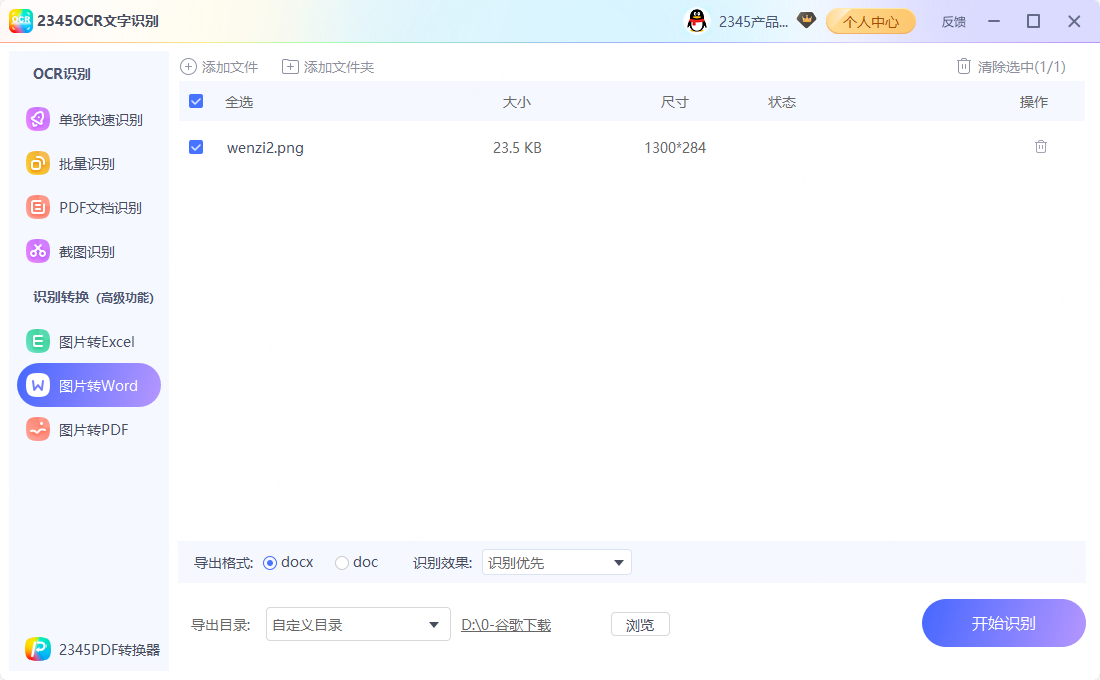
步骤2:设置导出格式、导出目录和识别效果,点击“开始识别”
图片导入后,在下方设置转换参数。把导出格式设为Word,并选择好文件输出的保存位置。如果对文字版式有特定要求,还可以调整一下识别效果。全部设置好后,点击界面上的开始识别。
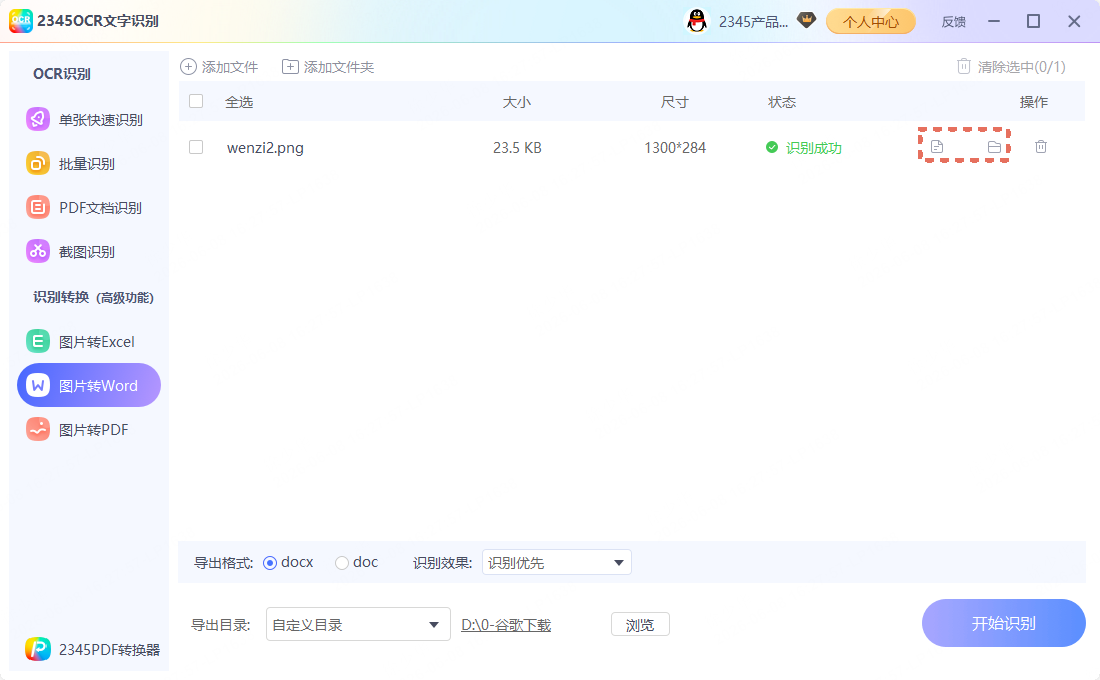
步骤3:识别完成后,点击“打开文件”或者“打开文件夹”,即可打开转换后的Word文件
软件提取文字的速度很快,一般等待几秒钟就能完成。识别结束之后,直接点击界面上的打开按钮,就能直接看转换好的文档。打开检查一下文字内容,没有问题就可以直接修改或复制了。这样整个图片转Word的流程就完成了。
常见问题解答
问:进行图片转Word时,排版会乱吗?
答:一般不会。只要原图字迹清晰、排版端正,转换后的排版会很整齐。如果是字迹歪扭或手写字,建议转换后简单校对一下。
问:这个工具支持大批量图片转Word吗?
答:支持。如果有几十张截图需要通过图片转Word来提取文字,可以把它们丢到同一个文件夹里,然后一键导入,软件会自动处理,不需要手动一张张去点。
问:转换好的文件找不到,应该去哪里看?
答:在开始识别前,可以在软件下方自定义设置保存路径,通常默认会存在电脑桌面。如果找不到了,直接在软件的转换记录里点击打开文件就行。
以上就是关于2345看图王图片转Word的一些实用技巧。下次如果再遇到无法直接复制文字的图片或PDF,不用急着手动打字,不妨用这种图片转Word的方法来解决。只需要几步简单的操作,就能把繁琐的录入工作变得轻松起来,大家可以动手试一试图片转Word。
