
日常修图需要去掉底色时,真的让人非常苦恼。好在最近我发掘了2345看图王抠图这款实用小功能,直接省去了特意去折腾那些大型修图工具的麻烦。要是你也总在为去背景发愁,那这份2345看图王抠图新手简易指南绝对适合你,确实比大家预想的要方便省心得多。跟着我的步骤,轻松用好2345看图王抠图,办公作图效率直接翻倍。
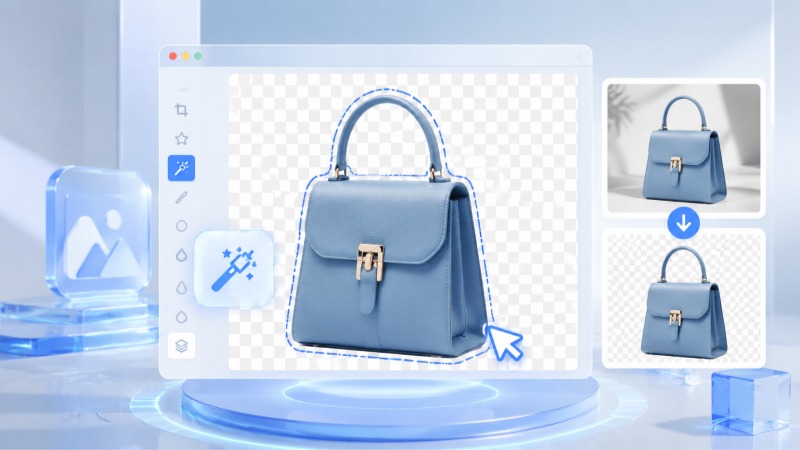
2345看图王抠图新手怎么操作以前一直以为这只是个单纯的看图软件,直到前几天急着做一张商品的无底色配图,手头又没有其它工具,当时脑子一片空白,整个人处于极度焦虑的状态中。后来在网上瞎逛,无意间看到了大家安利的2345看图王抠图。之前试过一些网页版的在线工具,导出的图片模糊不说,还动不动就提示收费或者强迫登陆。而直接利用2345看图王抠图不仅没有任何套路,整个体验也超级流畅,果断把它放进了我的常用工具箱。
2345看图王抠图使用方法最让我惊艳的其实是它的智能边缘识别技术。很多普通的自动工具抠出来边缘到处都是锯齿和毛刺,但2345看图王抠图处理出来的效果却意外地丝滑,连发丝和衣服褶皱都能处理得极好。而且在右侧编辑面板上,能够非常直观地预览修改后的细节。此外,它还支持自己随意替换成不同颜色的底色,甚至连输出的图片尺寸也可以一并搞定,使用2345看图王抠图真的很提效,完全戳中了我们这种懒人的痛点。
步骤1:拖入需要去底的图片
将你需要去掉背景的图片文件直接拽进操作区域,或者通过点击面板上的添加图片选项导入进来,这样就能立刻开始体验2345看图王抠图带来的高效与便利。
步骤2:灵活调整背景样式与画面细节
在右边的功能区自定你所需要的新背景,还能即时跟原本的图像进行效果比对,确认细节处理是否完美。如果有边缘瑕疵,用微调工具从新修整一下,利用2345看图王抠图抠出来的效果非常自然。
步骤3:一键快速导出透明底图
保存的位置要提前设至好,直接点击立即保存按钮,一张干净的无背景透明图就轻松到手了,这一整套2345看图王抠图的操作链路就算完全没有图像处理经验也能秒上手。
适合哪些使用场景
2345看图王抠图办公使用技巧在平时的职场生活里,这个隐藏神器的出场频率真的非常高。比方说,我们在做PPT时需要插入一些干净的无背景图标,或者自媒体运营想抠出某个人物头像作为素材,用2345看图王抠图也就是随便点两下鼠标,前后不超过几秒钟的工夫。有时候给家里的老人调整一下证件相片的底色,也完全不需要找设计师朋友帮忙,自己动手用2345看图王抠图就能轻松做到。有了2345看图王抠图之后,感觉很多平时让人抓狂的琐事,一下子就被极其顺畅地处理妥当了。
实际用过一次之后,你绝对会被它的高效给惊艳到。这不仅帮我解决了平时排版做图的许多小烦恼,也让我对这款软件有了全新的认识。如果你也像我一样,平时不愿意花精力去研究那些专业级制图软件,那就极力推荐你在电脑里安装一个,随时用2345看图王抠图来处理手头的临时任务。可以说,熟练应用2345看图王抠图之后,你的工作效率绝对能提升一个大台阶。相信尝试过2345看图王抠图的快捷,你也会把它当作心头好。
