
平时经常和图片打交道,最头疼的就是格式不兼容。之前找各种转换工具,不是收费就是带广告。后来发现我电脑里装的看图软件就能直接搞定。今天想和大家分享我是怎么用2345看图王图片格式转换来解决这个麻烦的。不管是转JPG还是批量处理,靠2345看图王图片格式转换两三下就能搞定。亲测这个2345看图王图片格式转换省下了我不少加班时间,这就把我的经验写在下边。
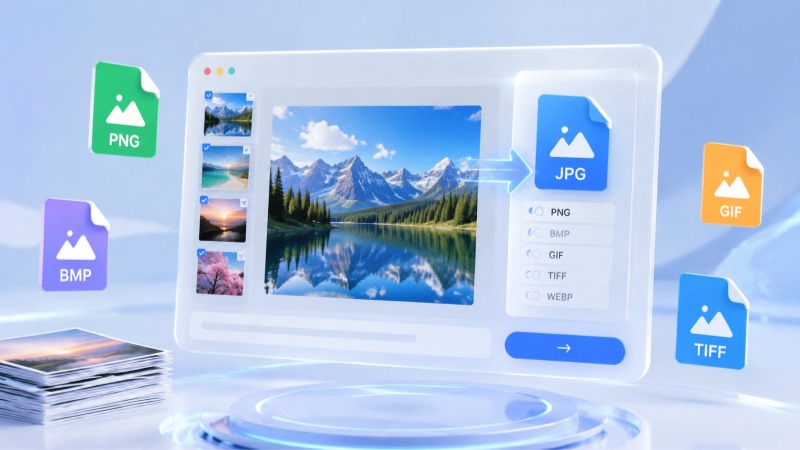
以前在办公使用的时候,经常遇到同事发来PNG或者手机自带的原生相机格式,不仅占内存,有些网页和系统还跟本传不上去。大家可能都遇到过这种不知道怎么转换的窘境,去网上一搜,下载下来的经常是各种捆绑软件。其实根本不用那么麻烦,如果平时电脑里有看图软件,直接打开内置的2345看图王图片格式转换功能就能搞定,不用到处去找乱七八糟的在线转换工具。学会这个2345看图王图片格式转换的使用方法,以后遇到再多乱七八糟的格式,都能一键批量转成常用格式。用好2345看图王图片格式转换,工作效率瞬间提高。
我之所以一直用这个功能,主要就是因为它不繁琐。市面上很多专门的转换器要么限制文件数量,要么转出来画质被严重压缩。而2345看图王图片格式转换支持批量处理,这意味着我可以把几十张甚至上百张照片一次性拖进去。而且2345看图王图片格式转换的速度特别快,转完之后的图片依然很清晰,完全不影响二次使用。有了2345看图王图片格式转换的高画质保障,它真的太适合每天被大量图片素材淹没的职场打工人了。
步骤1:导入待处理的原始图档
打开软件的操作界面,把需要处理的图片直接用鼠标拖入或者粘贴到工作区。如果图片特别多,可以直接选择添加文件夹,一键把整批素材导进去,可以说是多图操作者的福音了。
步骤2:调整好输出格式与目标存储路径
在选项栏里选择自己需要的目标格式,比如我们平时最常用的JPG格式。然后自定义设至一下输出目录,确认没问题后点击开始转换,2345看图王图片格式转换就会在后台自动高速帮你处理好了。
步骤3:直接访问存储路径确认转换效果
当界面提示处理完毕,直接点击打开文件或者打开文件夹就能看到转好的JPG图片了。亲测通过2345看图王图片格式转换导出的画质非常清晰,几乎看不出压缩痕迹,找起来也特别方便。
适合哪些使用场景
这个功能在我平时的生活和工作里出场率极高。像我做自媒体,经常需要上传各大平台的封面,对格式和大小限制很严,这时候用2345看图王图片格式转换批量处理一下,十几秒就能搞定。平时做财务要交各种单据扫描件,或者学生党在学校批量交作业、传证件照的时候,跟着这个新手教程操作一波,能省下不少手动修改的时间。
真心觉得,这个隐藏的2345看图王图片格式转换功能真的省心又好用。如果你也经常被各种不兼容的图片格式折磨,强烈建议现在就去体验2345看图王图片格式转换,你会发现工作省力多了。在也不想用那些花里胡哨还收费的工具了。大家赶紧动手试一下,去感受一下2345看图王图片格式转换带来的极速体验吧。
