
很多人在日常办公或者整理生活照时,常会遇到图片格式打不开、文件过大导致无法顺利上传的烦恼。特别是从手机导出的特殊格式,或者发给客户但对方电脑只支持JPG时,手动修改后缀不仅麻烦,还容易导致文件损坏。其实,只要掌握了图片格式转换的窍门,这些问题就能迎刃而解,省去到处找兼容软件的麻烦。
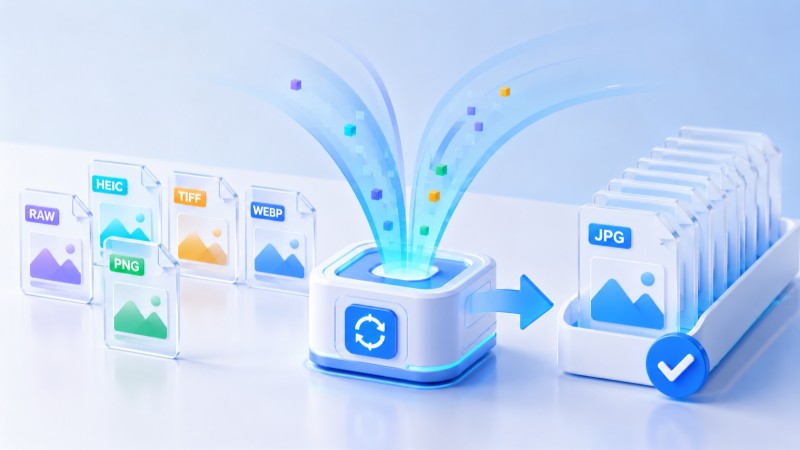
为什么我们需要进行图片格式转换
大家遇到的转换需求各种各样。有人只想把几张截图快速转成通用的PNG,有人则要把单反相机拍出来的大图转换成手机能直接查看的JPG。很多人第一反应是手动重命名,直接改后缀,比如把PNG改成JPG。但这种直接改后缀的做法很容易破坏文件结构,导致系统提示格式损坏打不开。目前比较实用的解决方式有以下几种:使用系统内置的画图程序重新保存、通过在线转换工具转换,或者是借助专业的看图软件进行批量处理。具体选哪个,主要看你手头有多少张图需要转。
少量照片怎么快速转换格式
如果手头只有一两张图需要处理,不用特意去装新软件。可以直接用系统自带的画图工具:右键点击图片,选择打开方式并用画图打开;然后点击左上角的文件,选择另存为,在侧边菜单里选JPG、PNG或者BMP保存即可。这种方式简单安全,不需要联网,非常适合临时应急。
很多人也会选择使用在线转换工具。如果不想安装任何本地客户端,可以找个在线图片格式转换平台,把图片拖进网页里,点一下就能转好。不过,这种方式很看网速。要是图片体积大,上传和下载会很花时间,而且敏感照片上传到网上也存在隐私安全风险,所以只建议用来处理不太重要的日常图片。
大量图片如何实现高效批量处理
如果要处理成百上千张照片,一张张来显然不现实。这时就需要用到安全、快捷的本地工具了。不少人电脑里装了2345看图王,但平时可能仅用其浏览照片,其实2345看图王内部集成了十分好用的图片批量格式转换工具。用它来转换,不仅能一次处理大量照片,还能保证画质不被破坏。在2345看图王的图片查看器或菜单栏里,就能轻松找到这个功能。
批量图片转换的具体操作步骤
在进入批量格式转换窗口后,直接将需要处理的图片拖拽到工作区域。如果是整理好的文件夹,也可以点击添加文件夹一次性导入。导入后,界面上会清晰列出所有待处理的图片。接着设置好保存位置,在输出目录里,可以选择原文件夹,也可以专门在桌面上新建一个,方便完工后核对。随后在目标格式中勾选你需要的格式,比如JPG、PNG、WebP or BMP。2345看图王支持的格式很全面,日常办公和分享的格式基本都覆盖到了。
确认好各项设置后,点击右下角的开始转换。本地转换的速度很快,即便是高分辨率的大图,几十张也能在极短时间内处理完毕。转换完成后,直接点击打开文件夹,就能看到转换好且排布整齐的新照片了。由于全程是在本地电脑上处理,不用担心网络问题,图片隐私也更安全。
Q: 进行图片格式转换时,批量格式转换会压缩画质吗?
A: 在2345看图王中执行批量格式转换时,所有的处理都在本地运行,能极大程度保留图片的原始像素和清晰度,不会出现明显的画质损耗。
Q: 如何通过批量格式转换将图片格式转换成JPG?
A: 先运行2345看图王并进入批量转换界面,把需要转换的文件拖拽到工具窗口内。接着在目标格式里勾选JPG,并设置好存放路径,最后点击开始转换即可一键完成。
Q: 进行图片格式转换时,批量格式转换会改变文件名称吗?
A: 一般情况下默认是不变的。在使用2345看图王处理批量格式转换时,程序默认只修改文件的后缀格式,不会对原本的文件名称做任何改动,非常便于后续的整理归档。
Q: 在线进行图片格式转换与本地批量格式转换相比有什么缺点?
A: 在线处理极易受到网络状况的影响,上传和下载大文件会耗费较多时间,且存在一定的隐私安全风险。而通过2345看图王在本地进行离线处理,效率更高,数据也更安全。
