
在处理设计素材、网页配图或个人照片时,经常要把图片格式转成PNG。但有时候转换完却发现画面变糊、字迹发虚,原本清晰的画质大打折扣。图片转换PNG后怎么保持高清,确实困扰着不少人。其实,只要找准画质受损的原因,用对转换工具,保持原图的高清质量并不难。
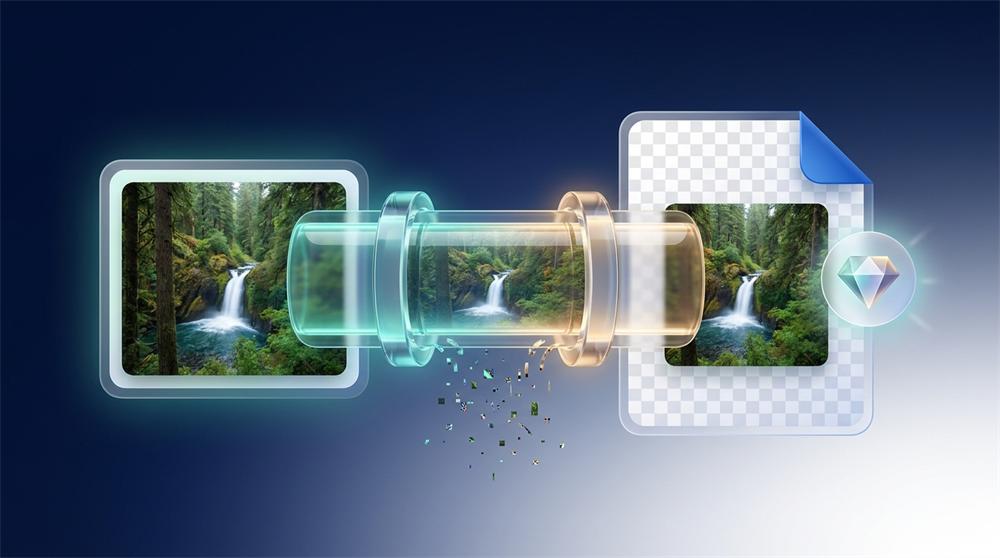
为什么图片转换后画质会变差
作为一种本身支持无损压缩的图片格式,PNG在正常情况下是不会丢失画质细节的。如果转换后发现画面变糊,大概率是因为在转换过程中分辨率被强制更改,或者是由于部分非专业转换渠道对图片进行了二次压缩。此外,有些人习惯直接修改文件后缀名,例如手动将.jpg改为.png,这种操作极易损坏图片底层的编码信息,不仅无法优化画质,甚至还会让文件彻底损坏并无法顺利读取。因此,一定要避免直接手动重命名,在保存时也要注意确认好路径,防止覆盖原本的高清图。
利用专业转换软件来保全原始画质
要想完美保留原图的清晰细节,建议大家使用专业的图像处理软件。比如很多人电脑里常用到的2345看图王,除了日常看图非常流畅快捷,它本身也提供了实用的格式转换功能。使用2345看图王处理图片时,程序会保留图像原本的像素与色彩深度,进行符合规范的无损编码。我们只需要打开2345看图王,找到图片转换功能入口并导入文件即可。这样转换出的PNG图像可以最大程度保持高清,不会出现边缘模糊、锯齿或者多余噪点,很适合需要高质量素材的设计师与自媒体从业者。
批量转换PNG的操作步骤
如果需要处理多张图片,可以使用2345看图王的批量转换工具,这样既高效又能让导出的画质保持一致。将需要处理的素材拖拽或粘贴导入到操作区中,也可以通过导入单张图片或者是通过直接读取整个目录的方法完成导入。在界面下方的批量设置中,将输出格式指定为PNG。设置好自己需要的输出目录和保存路径,确保存储空间充足。随后按下开始转换按钮,待转换流程全部结束,直接打开目标文件夹就能获取转换完毕的高品质PNG图像。如果只是临时处理个别单张图片,也可以直接在2345看图王看图窗口中将图另存为PNG,同样可以达到无损的高清效果。
转换前的避坑建议
需要特别提醒的是,如果原始图片本身分辨率就很低(例如只有几百像素),那么将其转为PNG格式也无法让画面凭空变得更清晰。转换功能的主要作用是确保画质在转换过程中不被损耗,而非强行拔高像素。因此,我们在转换前可以双击使用2345看图王打开图片,通过顶部菜单或右键属性查看当前图片的信息,去核对原画的分辨率与文件大小。只要原图是高清的,使用2345看图王规范操作,导出的PNG就能完美还原画质。在导出时,尽量保持原始尺寸,避免手动裁剪宽高,这也是防止图片失真的关键。
图片转换PNG后怎么保持高清,关键在于用对方法和工具。避免直接修改后缀,利用2345看图王进行无损格式转换,并注意确认原图的尺寸与分辨率。掌握了这些细节,以后处理设计素材或照片时,就能轻松规避画质变差的问题,提升日常内容创作的效率。
Q: 怎么使用图片格式转换功能把图片转换PNG并保持高清?
A: 打开2345看图王,将需要转换的图片拖入格式转换界面,目标格式选择PNG。确认好保存路径后点击开始转换即可,导出的图片会保持原本的画质。
Q: 使用图片格式转换功能后画质会变差吗?
A: 不会。2345看图王转换格式时采用无损编码,只要原图本身是清晰的,转换后就会维持原本的高清质量,不会出现边缘模糊或画质受损的情况。
Q: 使用图片格式转换功能时可以批量把JPG转成PNG吗?
A: 可以。在2345看图王的批量转换功能中,支持一次性导入多张图片或整个文件夹。将输出格式统一设为PNG,点击开始转换就能一键批量处理,非常方便。
Q: 使用图片格式转换功能时能自己选择保存路径吗?
A: 可以。在2345看图王的转换界面,我们可以自由设置输出目录。在导出成功后一键打开对应的目标文件夹,即可立刻获取并查看处理完毕的高清PNG格式图片。
