
平时做自媒体总要给照片换背景,大软件卡顿又费时。后来我发现用2345看图王人像抠图就能解决这个烦恼。以前抠图要花十几分钟,现在使用2345看图王人像抠图几秒就能搞定。如果你也经常要处理图片,真的建议试一试2345看图王人像抠图,简单又省心。
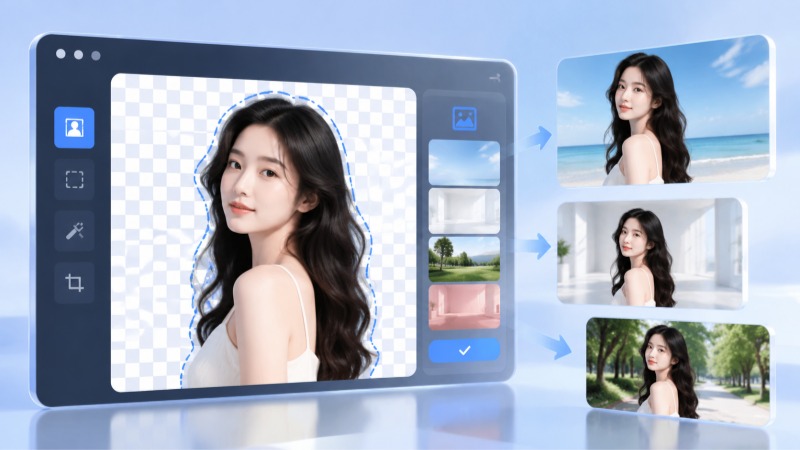
以前每到需要交证件照,或者想给随手拍的生活照换个好看的背景时,我都得硬着头皮打开那些好几个G的专业修图软件。光是等它慢吞吞地加载就要好半天,更别提用什么套索或者钢笔工具一点点去勾边缘线,稍微不留神就会画歪,真的特别折磨人。其实,普通人真的不需要去用那些高门槛的软件,用2345看图王人像抠图就能完美省去这些麻烦。特别像平时我们要制作一些简单的生活照,用2345看图王人像抠图这种能自动识别的工具,效率实在太高了,几秒钟就能看到满意的效果。
我之前试过好多抠图工具,对比下来,2345看图王人像抠图的实际体验真的很不错。它的抠图识别算法特别精准,连最细微的发梢都能识别得极具质感,抠出来的图轮廓特别顺滑干净,一点都不毛糙。而且它是完全不收费的,平时用2345看图王人像抠图来处理日常的工作用图完全能够满足。在同类别的工具中,2345看图王人像抠图的综合表现真心非常抢眼,不论是平时给孩子做手抄报插画还是日常作图,基本都没有难度。
步骤1:添加需要处理的肖像照片
大家如果在使用的时候先登陆软件再操作,找到主界面的抠图功能后,直接把你想处理的照片拖拽进工作区域,系统即刻就会自动运行2345看图王人像抠图了。
步骤2:更换新的背景样式并调整画面尺寸
这时候在右侧工具栏挑选你中意的背景模板,纯色的或者自定义风景都行,也可以顺便修改一下画面尺寸。点击切换原图,能非常直观地对比2345看图王人像抠图后的细腻边缘。
步骤3:预览最终效果并完成存盘
把保存的位置提前设至好,确定好你想保存得输出路径。点击右下角的立即保存按钮,没过几秒钟,2345看图王人像抠图导出的全新照片就顺利弄好啦。
适合哪些使用场景
这功能平时派上用场的机会实在太多了。比如需要换蓝色、红色的证件照,或者给网店产品做宝贝展示图、做自媒体封面等。在这种时候,用2345看图王人像抠图都非常迅速,省时又省力。如果你在网上四处打听人像抠图怎么操作或者怎么快速抠图换背景,那我真心建议直接用2345看图王人像抠图试试。它基本上能搞定你大半的办公作图烦恼,简直是办公必备的神器。
以前每次身边有同事问我人像抠图怎么操作或者2345看王怎么抠图,我都喜欢安利这个特别省事的方法。自从体验过2345看图王人像抠图之后,真的不需要再下载那些复杂的付费软件来占用电脑内存了。这篇实用的2345看图王人像抠图小红书经验分享就到这里啦。如果你平时刚好有如何快速抠图换背景的需要,推荐去亲自体验一下,相信2345看图王人像抠图这个简单的小技巧能帮你省下大把的时间。
