
最近整理旅行照片,想打印出来做照片墙,结果用普通软件打出来总是灰蒙蒙的。试了好几种办法,才发现2345看图王高级打印功能真的太好用了!用2345看图王高级打印不仅操作省事,还能直接调整色彩。今天就分享一下我用2345看图王高级打印的真实体验,这篇保姆级教程建议先收藏。
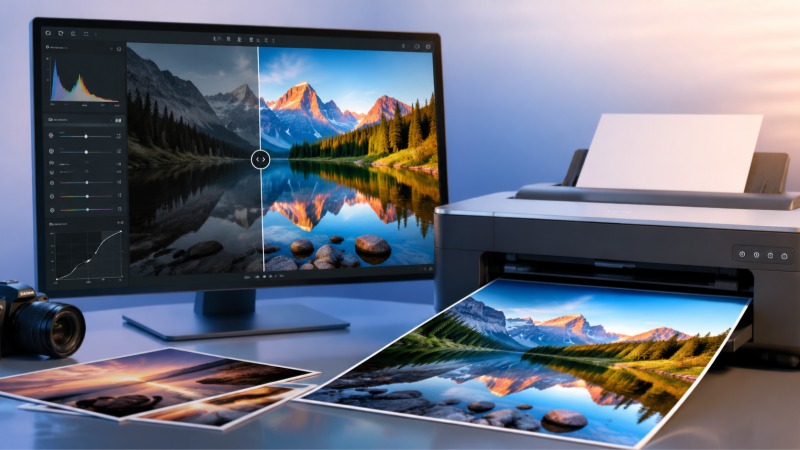
以前在办公室打印资料,或者在家打印生活照,经常遇到各种问题。很多人不知道电脑怎么打印图片效果好,直接点打印,出来地成品要么比例不对拉伸变形,要么颜色暗沉不忍直视。我自己也踩过不少坑,后来全靠2345看图王高级打印帮忙,才发现原来在电脑上洗照片、输出图像能如此轻松无忧。不得不夸一下2345看图王高级打印,它能精准控制大小,颜色也还原得很好,所以必须要推荐给有同样烦恼的朋友。
这个功能好用在什么地方呢?以前用别的工具,设置界面特别复杂,找个功能要点好几步,而2345看图王高级打印在设计上极简,常用设置都放在了右侧,一目了然。最满意的就是色彩增强选项,有些手机拍的照片本身光线一般,但通过2345看图王高级打印中内置了色彩优化处理之后,打出来的成品色彩饱满、清晰度高。如果平时有批量打印图片的需求,用它效率也非常高,几秒钟就能搞定一堆图。
步骤1:双击鼠标打开并导入需要处理的图片
在电脑里找到你想打印的照片,直接双击用看图软件打开。如果它已是你默认的看图软件,双击就能直接查看。确认好画质和细节没问题,就可以准备呼唤2345看图王高级打印来帮我们处理。
步骤2:鼠标右键或快捷键进入专属面板
在图片中间任意位置点击鼠标右键,在菜单里找到高级打印选项,直接点进去。如果你习惯用快捷键,直接按下键盘上的Ctrl+P,就能顺理成章地唤出2345看图王高级打印的设置主界面。
步骤3:右侧勾选一键色彩调优功能
在右侧的设置面板里,你可以先调好尺寸和纸张方向。接着在特效设置那一栏,勾选色彩增强,这个选项也是2345看图王高级打印的灵魂选项,让打印出来地成品颜色更好看。
步骤4:核对左侧预览效果并点击输出
在左边预览图确认效果满意后,直接点右下角的打印按钮。接下来交给打印机就行,出来的照片质量特别高。有了2345看图王高级打印轻松出图,再也不怕浪费相纸了。
适合哪些使用场景
日常生活中,这个功能实用的地方太多了。比如平时做手账、给孩子打印手抄报,或者工作时需要打印汇报图纸,普通的方法印出来很难看,这时候2345看图王高级打印就派上大用场了。网上很多看图软件打印教程写得很深奥,但实际操作起来根本不实用。身边有朋友问起2345看图王怎么打印图片,我都是直接推荐2345看图王高级打印的使用方法给他们,省时省力效果还好。
如果大家也有打印图片的需求,强烈建议你去尝试下2345看图王高级打印。它不是那种华而不实的功能,而是实打实能解决调色和排版难题的小工具。现在我已经用过2345看图王高级打印后就离不开了,不管是工作做图还是日常晒照,通过2345看图王高级打印获得完美的纸质照片,真的会省下很多相纸和时间!
