
平时写稿做图最烦的就是要把一堆照片剪裁成统一的尺寸。今天给大家分享我最近一直在用的一个小妙招,那就是用2345看图王裁剪图片。说实话,以前我觉得这种看图软件就是看看图,没想到2345看图王裁剪图片功能这么好用。如果你还不知道2345看图王裁剪图片有多方便,那这篇种草分享你一定不能错过。
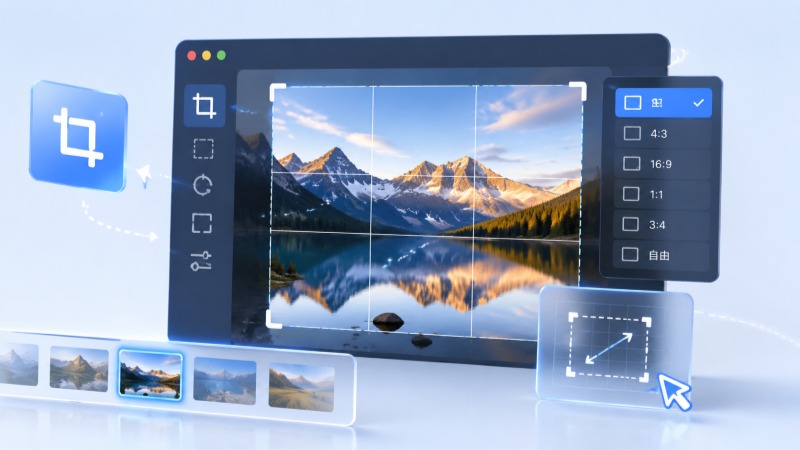
相信很多办公党and自媒体博主都遇到过类似的问题:好不容易拍了好看的图,或者是网上找了素材,但因为尺寸不合适,上传到平台总是被拉伸或者裁剪掉关键信息。这时候我们其实不需要去打开那些又重又慢的专业设计软件。用2345看图王裁剪图片就很合适,轻量、流畅而且功能正合适。以前我总是在各个软件之间倒腾,现在直接极速搞定2345看图王裁剪图片,让原本繁杂的修改流程变得特别轻松。
这个功能的优势真的很明显,首先是它的响应速度。以前用别的工具,光是启动软件就要好几秒,2345看图王裁剪图片几乎是秒开。另外,在处理尺寸的时候它提供了各种常用的比例模板,无论是做头像、配图还是特定尺寸的封面,都非常方便。我最喜欢它的对比功能,原图和修改后的效果放在一起看,哪些地方剪裁得不好一目了然。这个2345看图王裁剪图片功能设计得非常有细节感,哪怕是新手也能秒懂怎么转换和调整。
步骤1:导入待裁剪的目标图像
首先双击图启动,直接在这个看图神器里进行2345看图王裁剪图片操作。通过简单的拖拽或者点击添加图片,就能把需要剪切的图导进来。
步骤2:选择合适的裁剪尺寸和形状比例
这个环节是玩转2345看图王裁剪图片时最不能错过的灵魂步骤。我们可以自由拉动边缘,也可以按固定的比例模板去套用,而且这里能提前设至好保存新图的文件夹路径,还能把效果图跟先前的画幅进行无缝对比。
步骤3:保存导出剪裁完成的图片
对比完确认没有问题后,最后也是最简单的一步,点击界面上的立即保存按钮,就完成了这一轮的2345看图王裁剪图片,直接去对应文件夹找新图就行。
适合哪些使用场景
这个操作在很多办公场景下特别实用。比如在做工作汇报PPT时,需要把其它地方搜集的截图裁剪干净,利用2345看图王裁剪图片,分分钟就能处理好一整套汇报用的精美插图。还有运营自媒体账号的时候,封面图的尺寸要求很高,用2345看图王裁剪图片可以批量或者单张快速搞定。有时候给家人朋友修剪生活照,怎么转换都行,用2345看图王裁剪图片来处理简直太方便了。
总的来说,这个工具真的解决了我很多小烦恼。以前觉得必须用复杂的专业软件,现在有了这个用2345看图王裁剪图片的小妙招,简直是让我日常的工作流效率瞬间起飞。不管是在日常的办公使用中,还是平时生活里做一些简单的照片调整,2345看图王裁剪图片都能帮你省去繁琐的步骤,一次性达到心仪的画面效果。大家平时如果也有大量图片处理的需求,一定要去体验一下2345看图王裁剪图片这个实用小功能,保准能给你的工作效率提速不少。
