
平时用手机或相机拍完照片传到电脑上,经常会遇到部分照片方向不对、歪倒的情况。歪着头看照片不仅费劲,还很影响看图体验。其实解决这个问题不需要安装大型修图软件,直接用电脑上的看图工具就能快速把角度转过来。比如通过常用的2345看图王,就能轻松实现看图王照片转正。下面介绍几种简单实用的电脑照片转正方法,帮大家快速解决方向歪斜的问题。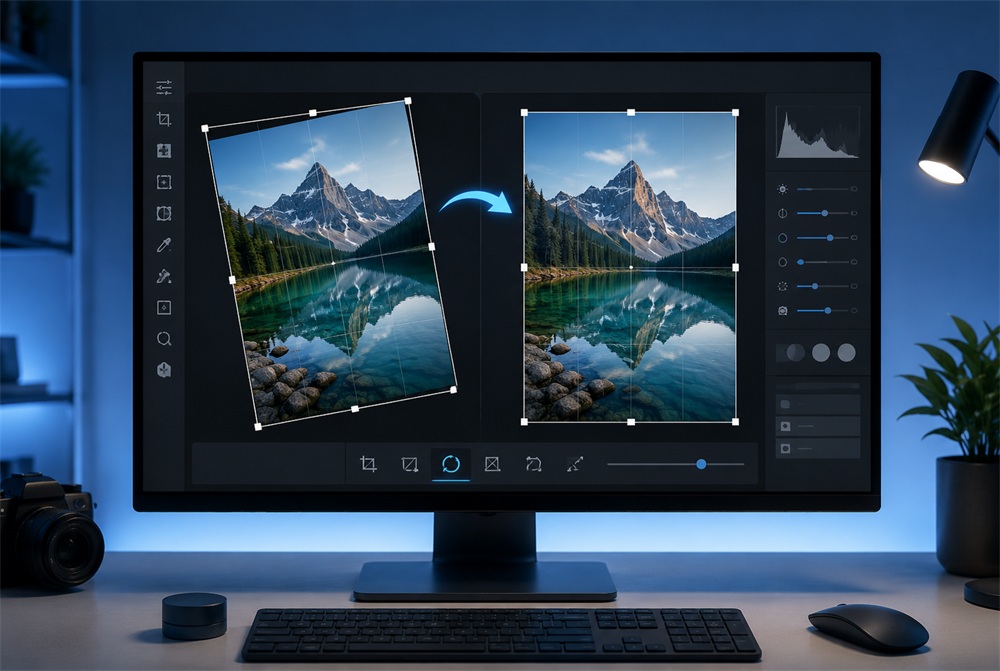
利用看图界面控制按钮旋转
如果只是在翻看相册时临时发现某张照片倒了,不需要做其他编辑,可以直接利用最基础的快捷旋转功能。在电脑上双击打开那张方向反了的照片,默认会通过2345看图王打开。在看图窗口的最下方有一排控制工具栏,其中央有两个带箭头的微调图标,对应着逆时针90度与顺时针90度的翻转操作。根据照片倾斜的方向用鼠标点击图标,照片就会立即变正。这种调整方式非常省事,点击旋转后软件会自动保存,下次在其他设备上打开也是正常的角度。
进入编辑窗口进行自定义调整
如果照片不仅仅是简单的90度倒置,而是因为拍摄角度问题有些许歪斜,或者需要进行垂直、水平的镜像翻转,可以进入更精细的编辑模式。点击主界面右上方的图片编辑选项,并在弹出的功能栏中点击图片旋转。在这个窗口里,除了基本的旋转,还提供了垂直翻转 and 水平翻转。如果照片地平线不平,可以利用自由旋转度数功能,通过鼠标拖动界面底部的滑块,或者直接在输入框中填入具体的旋转数字,就能让画面精准对齐。在一切微调完毕后,点击底部的保存按钮来应用并更新原图。
通过多图管理模式右键一键转正
一次性从相机或手机里导入大量照片时,经常会遇到十几张甚至几十张照片同时倒置的情况。逐一双击点开调整会耗费大量时间,此时可以利用右键菜单来进行批量处理。在图片管理模式下,或者直接在电脑文件夹中,用鼠标框选或配合Ctrl键多选需要调整的所有照片,接着点击鼠标右键。在弹出的右键菜单中可以直接选择顺时针或逆时针旋转。这种方式无须点开大图,在预览状态下就能完成批量调整,非常适合整理活动记录、工作文档或大批量的素材照片。
结合键盘快捷键实现光速调整
如果习惯用键盘操作,还可以通过快捷键大幅提升看图效率。在快速浏览相册时,无需移动鼠标寻找屏幕按钮,直接敲击键盘上的快捷键即可。例如,使用 Ctrl+L 组合键可以快速将图片逆时针旋转,使用 Ctrl+R 组合键则能顺时针旋转。在整理大量风景照或日常照片时,可以右手使用方向键切换照片,左手配合快捷键旋转,能省去频繁移动鼠标的繁琐步骤。根据不同的看图场景选择合适的方法,以后再遇到电脑照片方向不对的情况,就能快速将其调整过来。
Q: 2345看图王旋转照片后怎么保存?
A: 在常规浏览模式下通过底部的快捷按钮改变方向,程序会自动对修改进行保存。但如果是切换到图片编辑面板进行角度微调或翻转,则需要在最后手动点击界面下方的保存确认按钮。
Q: 纠正照片角度会影响原图画质吗?
A: 不会变差。2345看图王采用的是无损旋转技术,在旋转时只改变照片的显示方向参数,并不会压缩或破坏原画质,可以放心操作。
Q: 2345看图王可以批量旋转照片吗?
A: 可以。在看图软件的图片管理模式下,或者电脑系统文件夹里,框选或多选需要调整的多张照片,点击鼠标右键并在菜单中选择对应的旋转方向,就能一次性完成批量转正。
