
平时拍照经常发现照片方向反了,要是手动一张张转太费劲,这时候批量照片转正就显得非常重要。通过批量照片转正功能,我们可以快速把所有倒置的照片一次性修过来。其实看图王软件本身就自带这个实用的批量照片转正功能,今天就来聊聊它怎么用,帮你省下不少没必要的力气。
批量照片转正工具哪个好?
市面上能调整照片方向的工具有不少,比如在线旋转图片的网站。不过这些工具各有利弊,在线网站虽然不用下载,但是每次只能传几张,对于有大量照片处理需求的人来说,用它来做批量照片转正不太实用。相比之下,使用本地客户端进行批量照片转正会安全得多。看图王就是其中比较省心的一款,它自带的批量照片转正功能可以自动识别并调整照片方向,适合经常和图片打交道的朋友。
看图王批量照片转正教程
其实这个功能操作起来也比较容易上手。哪怕你是电脑小白,看一遍这篇批量照片转正教程也基本能学会怎么用。下面就来具体看看该怎么做。
步骤1:看图王打开图片后,点击右上角菜单栏,选择“批量照片转正”后,点击进入
使用看图王双击打开任意一张你需要处理地图片。接着,把目光移到软件窗口的右上角,那里有一个菜单栏按钮。用鼠标左键点一下它,会弹出一个下拉菜单。在这个菜单列表里面,仔细找找,能看到一个叫作批量照片转正的选项。直接点它一下,就能顺利进入到专门的批量照片转正窗口了。
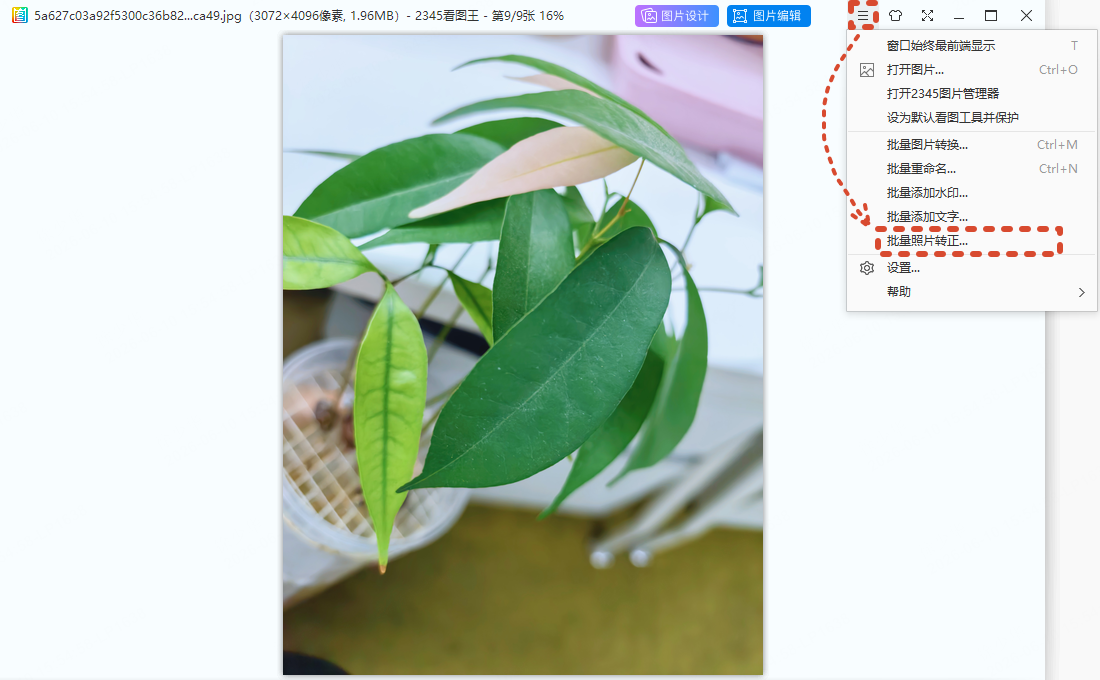
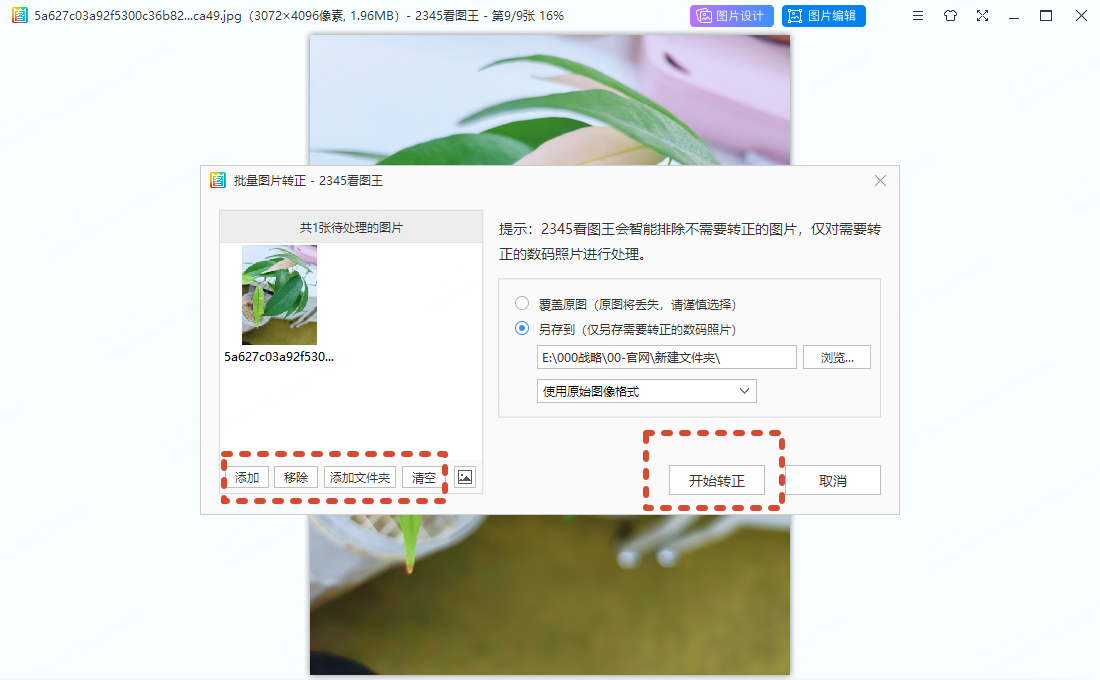
步骤2:添加或添加文件夹,添加需要转正的图片,选择保存目录,点击开始转正
进到窗口界面之后,如果想把一整个文件夹的照片一口气转过来,就点添加文件夹按钮;要是只想选其中几张,点添加按钮就行。把那些方向不对、需要旋转的照片放进来,然后选择好保存目录。点击开始按钮,看图王就会自动进行批量照片转正了。
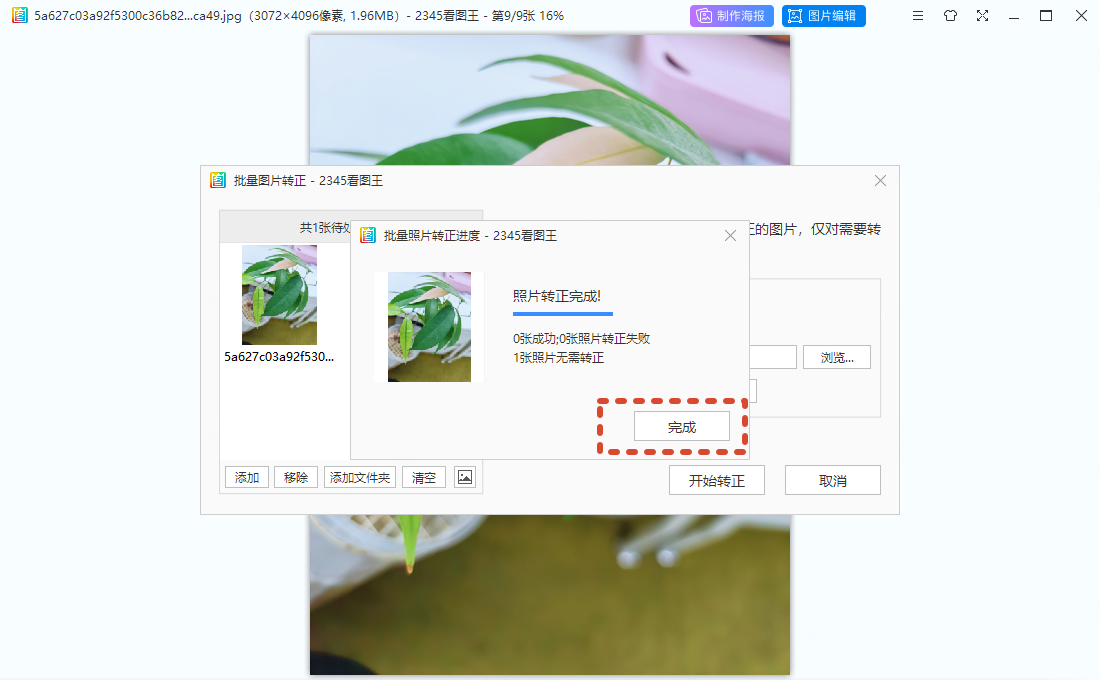
步骤3:完成后,会提示“照片转正完成”,再点击完成
处理速度还是挺快的,稍微等待一会,界面上就会跳出一个提示。看到提示完成之后,直接点一下完成按钮就行。此时去你刚刚设至的保存目录里检查一下,所有歪歪扭扭的图片是不是已经被成功完成批量照片转正了。整个过程完全不需要你手动一张张去转,非常方便。
常见问题解答
问:看图王的批量照片转正功能会把照片画质弄模煳吗?
答:基本不会。看图王在做批量照片转正处理时,只是改变图片的旋转角度参数,并不损害原图的清晰度,所以处理完的照片画质和以前是一样的,这一点大可放心。
问:在线旋转工具和桌面看图软件的批量照片转正有什么区别?
答:在线工具一般有文件大小和数量限制。而用看图王这种桌面客户端进行批量照片转正,一次处理几百张也没有压力。
其实,平时拍照遇到角度不对的问题很常见,掌握了这个批量照片转正的方法,以后整理照片就会轻松许多。如果你经常需要整理相册,不妨在电脑里装一个2345看图王,尝试一下批量照片转正的便利。它的操作门槛真的很低,相信这篇批量照片转正指南能帮到你,试一次就能熟练掌握。
