
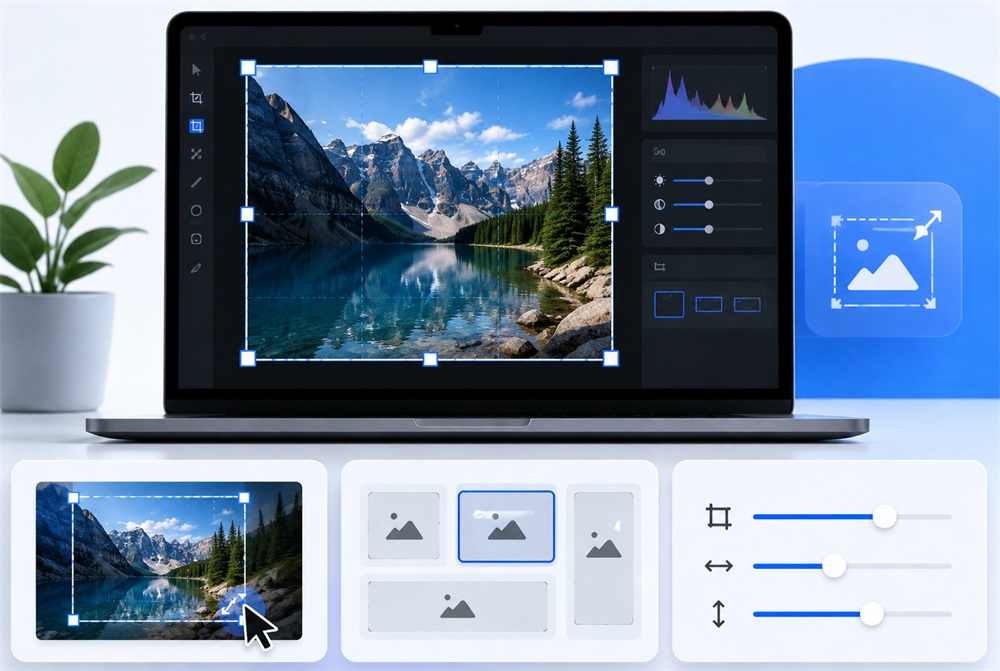
我们在网上报名考试,或者上传证件照、个人资料时,经常会因为上传的图片规格不对,收到无法上传的警告提示。看着提示,一时间可能会让人感到无从下手。其实,怎么修改图片尺寸并不复杂,不需要动用专业又庞大的设计软件。利用电脑自带的工具,或者日常常用的看图软件,就能快速搞定此类状况,不仅操作简单、省时省力,还能让你免去繁琐的步骤。
用专业看图软件修改图片尺寸
除了系统自带的工具,很多朋友平时更习惯用流畅的看图软件来管理照片。如果你电脑里刚好有 2345看图王,修改尺寸会更加简单。双击图片或者右键选择通过 2345看图王 打开,在图片任意空白处点击右键,菜单里就有修改图片尺寸的选项,或者直接使用快捷键 Ctrl + E。
点击进入该功能,在弹出的设置框中填入你所期望的分辨率宽高度。这里默认勾选了锁定比例选项,能防止图片拉伸变形。软件还会实时显示修改后的预计文件体积,非常适合对图片体积有严格要求的上传场景。你可以通过调节画质来控制文件大小,调整好后点击确定,确认修改后,直接点击保存,或者选择另存为其他所需格式的文件。
利用 Windows 系统画图进行修改
如果电脑使用的是 Windows 系统,最直接的办法是利用系统自带的画图工具。该方法无需额外下载软件,只需鼠标右键单击目标图片,在打开方式中选择画图。图片导入之后,在顶部的菜单栏中找到并点击重新调整大小的选项。在弹出的属性设置框中,支持按照比例或具体像素值进行编辑。如果你清楚具体的尺寸要求,切换到像素并输入数值即可。在此建议勾选保持长宽比,防止图片变形,调整好后保存或另存为新图片即可。
借助网页端在线工具快速处理
如果是手机操作,或者不想在电脑上下载其他软件,也可以直接在网页端进行操作。在浏览器搜索图片在线修改或图片尺寸调整,就能找到不少工具。这类网站的操作基本一致:打开网页后,将需要修改的图片拖入上传区域,随后在页面中输入需要的分辨率,或者通过滑块进行等比例缩放。
部分网站还支持压缩体积,确保在修改尺寸的同时控制图片大小。调整完毕后,点击开始处理并下载到本地。需要注意的是,在线工具涉及文件上传,如果是重要的证件照或包含个人隐私的图片,出于安全考虑,建议优先使用系统自带工具或 2345看图王 在本地处理,这样更加安全可靠。
修改图片大小需要注意的事项
在掌握了具体方法后,电脑上怎么修改图片尺寸大小还有一些容易忽略的小细节。最需要注意的是长宽比,如果强行将长方形的图片改成正方形,画面就会变形。针对这种情况,建议先使用软件的裁剪功能,将图片裁剪成符合目标比例的形状,然后再去修改具体的分辨率数值,这样能保证画面清晰不失真。
Q: 如何通过 2345看图王 调整图片的长宽大小?
A: 通过 2345看图王 载入你的图片,在画面任意位置右击并找到修改图片大小的选项,也可以利用键盘上的快捷键 Ctrl + E 快速唤出。在设置面板里输入相应的长宽像素,并建议勾选保持比例以防画面拉伸。该工具还支持预测生成后的文件大小,最后点击确定完成保存即可。
Q: 有什么方法可以成批修改多张图片的尺寸大小?
A: 先打开 2345看图王,在主界面右上角的工具栏中点击批量处理,并进入批量图片转换。随后在操作窗口中导入需要修改的多张图片,勾选下方的调整尺寸选项,统一填入目标长宽数值。最后设定保存路径并点击开始处理,即可快速批量重置图片大小。
Q: 修改尺寸后图片变形了该怎么解决?
A: 画面产生拉伸变形,通常是因为在调整数值时没有勾选锁定比例功能。在调整具体的分辨率数值时,请务必勾选锁定长宽比例。如果你想把长方形图片改成正方形,应该先通过裁剪工具将主体区域裁切成 1:1 的规格,接着再去重设具体的分辨率,如此便能避免变形。
