
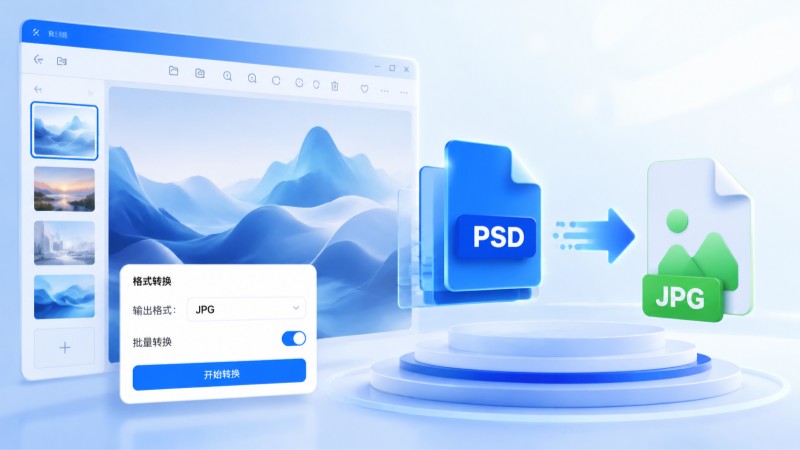
虽然PSD是设计工作中极为高频的文件格式,但许多常规设备和看图软件往往无法直接读取它。借助2345看图王自带的格式转换功能,用户能轻松把PSD文件转JPG。该工具不仅上手毫无门槛,还贴心地提供了批量转换功能。以下为您整理了详细的使用步骤。
2345看图王格式转换的优势
频繁安装大型设计软件来转换格式并不方便。2345看图王作为轻量级看图工具,自带图片格式转换功能。用户不需要安装复杂的图像处理软件,直接在看图软件中即可将PSD文件转JPG,适合需要快速查看和转换格式的用户。
PSD怎么转JPG的操作步骤
使用2345看图王进行PSD转JPG的具体操作如下:打开2345看图王软件,进入图片格式转换界面。可以通过以下两种方式导入PSD文件:一是直接将PSD文件拖拽到转换区域;二是点击“添加图片”或“添加文件夹”按钮选择本地文件。
批量转换与保存设置
当文件导入成功后,前往格式转换的设置区进行调整。在“目标格式”下拉菜单中将其设为“JPG”,并在下方“输出目录”处指定转换完成后的存储路径(比如保存在原路径下,或是自定义其他文件夹)。检查配置没有问题后,轻点右下角的“开始转换”即可。处理完毕后,直接点击界面中的“打开文件夹”即可浏览转换好的JPG图片。
支持多图片批量转换
若是手头有大批量的文件需要处理,2345看图王同样支持多图一键转换。用户只需通过“添加文件夹”将需要转换的PSD文件成批导入,程序便会在后台自主完成批量处理。转换出来的JPG格式图片在大幅减小文件体积的同时,依旧能较好地还原原图的细节画质与色彩表现。
Q: 2345看图王转换PSD文件时可以批量操作吗?
A: 支持。您只需点击“添加文件夹”或者将多张PSD图片拖入转换区,然后在设置中将导出格式统一定为JPG,便能一键完成批量格式转换。
Q: 格式转换完成后,JPG文件保存在哪里?
A: 开始转换前可在“输出目录”中设置保存路径。转换完成后,点击界面上的“打开文件夹”即可直接查看生成的JPG图片。
Q: 2345看图王支持哪些方式导入需要转换的图片?
A: 可以直接将PSD文件拖拽到转换区域,或者点击“添加图片”或“添加文件夹”按钮选择本地文件导入。
Q: 转换出来的JPG格式图片,画质清晰度会变差吗?
A: 软件在转换格式时会尽量保留原图质量。转换出的JPG图片在减小体积的同时,能较好地保持原PSD文件的色彩和清晰度。
