
在日常办公、做自媒体运营或者在朋友圈分享生活时,我们经常需要把多张零散的照片组合在一起,制作成一张极具视觉冲击力的海报。然而,对于很多没有设计基础的人来说,图片拼接海报怎么制作往往让人感到颇为棘手。
使用专业的平面设计软件,不仅电脑配置要求高,还要学习复杂的图层和通道,上手门槛极高;而很多手机拼图软件虽然操作简单,但导出的画质往往会被严重压缩,不仅模糊不清,还可能带有烦人的水印。其实,只要我们理清基础的排版思路,并选择一款简单好用的电脑端辅助工具,点点鼠标就能在几分钟内轻松做出一张高清且充满设计感的拼图海报。
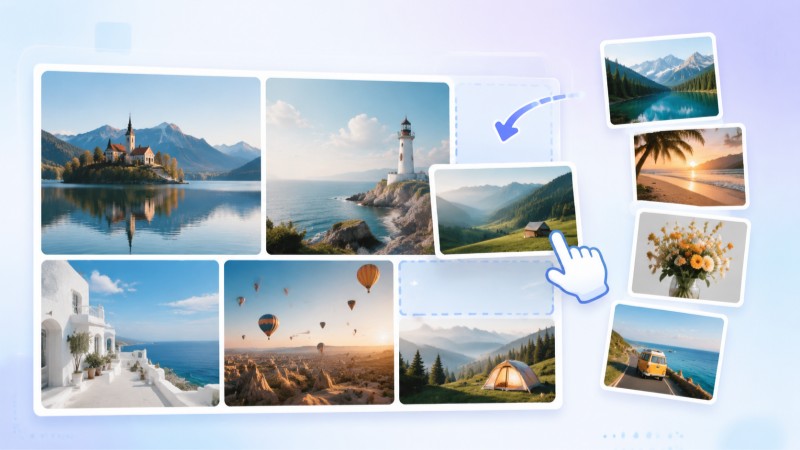
图片拼接海报怎么制作?不妨先了解这几种经典排版
在动手开始制作海报之前,我们首先要在脑海中规划好海报的整体排版结构和视觉风格。比如最经典且不易出错的格子平铺法,就非常适合用于展示旅行风景、美食探店或者商品多角度细节。在这种布局下,将多张相同比例的图片按矩阵整齐排列,并在图片之间保留一条细微的缝隙作为白边,能够瞬间营造出类似高级时尚杂志内页的质感。
这种拼图方法的关键在于保持图片的色调和谐,尽量避免冷暖色调冲突过大,不然很容易导致视觉焦点分散、画面显得杂乱无序。而如果你的照片中有主次之分,比如某张人物人像或核心产品需要格外醒目,那么主题排版法会是一个绝佳的选择。挑选一张最满意的主题照片作为主图放大并放置在中心或一侧,其他辅助细节图片则均匀地围绕在四周。这样既能保证画面的整体感,又能引导用户的视线,让人一眼就能抓住海报想要表达的重点。
用电脑看图软件辅助拼图
规划好排版之后,如果我们要手动去调整每张图的对齐、裁剪和比例尺寸,这一步骤往往极为繁杂且效率低下。此时,借助电脑上的看图工具来辅助操作会高效得多。
我们平时常用的2345看图王不仅看图速度极快,还贴心地自带了实用的图片拼接功能,让用户完全不需要懂得任何复杂的专业图层和设计知识。在操作路径上,我们只需要用2345看图王双击打开电脑中的任意一张海报素材照片,在看图窗口下方的工具栏中找到并点击图片处理选项,接着在弹出的菜单中选择拼图功能,就能瞬间进入专门的编辑界面。原本在专业软件里需要反复对齐、测算尺寸的繁琐排版过程,在这里被简化成了直观的拖拽和点选,即使是完全没有设计经验的新手也能在极短的时间内轻松掌握。
模板拼图与自由拼图的两种制作方式
进入编辑界面后,我们会发现2345看图王提供了模板拼图和自由拼图两种制作模式,以满足不同的使用场景。如果你工作节奏快、追求极致效率,希望在几秒钟内完成排版,那么模板拼图无疑是最佳选择。在这种模式下,2345看图王预设了大量不同格子数量的经典排版版式,你只需要把选好的照片批量拖拽进去,2345看图王就会自动计算并调整好每张图片的合适大小,并将边缘完美对齐,省去了手动对齐的麻烦。
而如果你想展现更多个性化的创意,或者制作极具艺术气息的海报,那么切换到自由拼图模式会是更好的选择。在自由模式中,图片的排列不再受到格子的限制,你可以任意添加多张图片,用鼠标轻松拖动它们的位置,自由调整图片的缩放比例、旋转角度甚至是多张图层之间的上下重叠顺序。此外,你还可以为海报更换各式各样的精美背景图案和边框样式,让整张拼接海报的高级感瞬间拉满。
海报保存导出与拼图实用技巧
当海报的布局与细节全部调整妥当后,只需轻点界面右上方的保存,就能轻松导出完成后的精美作品。在导出时,为了保证最终成品的画质,建议选择高质量输出,这样无论是用于网络传播还是打印冲洗,都能保持极佳的清晰度。
这里也有几个实用的拼接小技巧和注意事项分享给大家:首先,在开始拼图前,建议将所需素材整理到一个独立的文件夹中,并在命名上做好排序,这样在2345看图王中进行批量导入时会更加井然有序;其次,如果素材图片的大小比例相差悬殊,可以在拼图前先利用2345看图王自带的裁剪工具将它们裁剪为统一的宽高比,以保证视觉重心的和谐统一;最后,在自由拼图时,可以适当让图片边缘产生轻微的重叠,配合精美的背景,能营造出极具空间感的拼贴艺术效果。
Q: 进行图片拼接海报制作时有图片数量限制吗?
A: 在2345看图王中,图片拼接功能并没有严格的固定数量限制,支持大家一次性导入多张素材照片进行自由排版。不过,为了保证最终导出的海报具有极高清晰度,且避免因单次处理过多大图而导致电脑系统运行变慢,建议大家将单次拼接的图片数量控制在5到10张之间。这样既能保证海报排版美观,又能兼顾制作的流畅度。
Q: 图片拼接海报制作完成后能导出什么格式?
A: 在使用2345看图王完成图片拼接海报的制作后,点击保存按键,2345看图王会随即弹出一个保存设置的对话框。在这里,你可以自主选择 JPG、PNG 等常见的图片格式。如果你的海报中包含透明背景元素,建议选择无损的 PNG 格式;如果是日常分享,选择 JPG 格式并拉满画质滑块即可,这样能确保导出的海报色彩还原准确、细节清晰细腻。
Q: 在图片拼接海报制作过程中怎么调整单张图片的大小?
A: 当你在2345看图王中使用自由拼图模式制作海报时,调整单张图片的大小非常直观。你只需用鼠标左键轻点选中需要调整的那张图片,图片的四周便会显现出带有调节锚点的蓝色边框。将鼠标悬停在四个角上的控制点上并进行拖拽,即可自由等比例缩放图片的大小。若将鼠标移到控制点稍外侧的位置,还可以对图片进行任意角度的旋转,从而轻松调整出个性的版面。
