
平时出门旅游、和朋友聚餐或者记录生活,随手一拍就会存下很多照片。直接把这些照片原图发到朋友圈或微博,不仅占屏幕,视觉上也显得杂乱。这时候,不少人会琢磨多张照片怎么自由拼接,做成一张有设计感的组合图。其实拼接照片并不麻烦,不需要懂复杂的专业修图技巧,用对工具,花一两分钟就能拼出好看的效果。
根据照片风格选择合适的排版
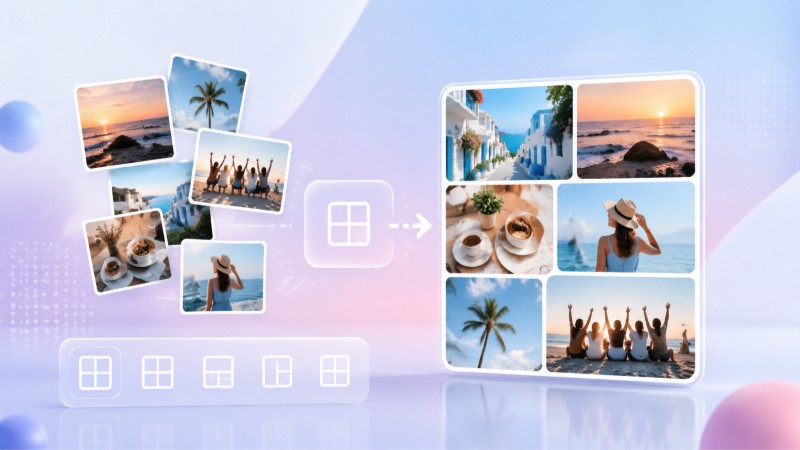
照片数量变多后,如果直接乱堆在一起,画面很容易显得杂乱无章。在动手拼接之前,不妨先花点时间挑一挑。我们可以把色调相近、或者是具有连贯情节的照片归为一类。在考虑多张照片怎么自由拼接时,分类是非常关键的步骤。例如,规整的九宫格或网格布局适合展示同一个场景下的多角度细节;而错落有致的自由布局则更适合突出人物的个性和生活气息。根据照片本身的风格和内容来选择排版,能让拼出来的成品看起来更有条理。
用电脑常用工具快速拼图
如果照片都在电脑里,不需要专门去下载体积庞大的专业修图软件。很多人电脑里装了2345看图王,平时只用它来看图,其实它自带的拼图功能就非常实用,能轻松搞定多张照片怎么自由拼接的问题。在电脑上用2345看图王打开任意一张照片,点击界面上的图片编辑,选择拼图选项,就能直接进入拼接窗口。接着把需要组合的其他照片添加进来,就可以开始自由排版了。
经典模板拼图:百变网格一键快速排版
进入2345看图王的拼图界面后,可以先看第一种方式:模板拼图。这非常适合不想花太多时间排版、追求快速出图的人。软件里提供了多种规格的网格模板,把照片导入后,它们会自动填充进去。无论是两张、四张还是九张,都有对应的版式。导入后如果发现人物偏了,可以直接用鼠标在格子里拖动照片来微调显示位置,几秒钟就能弄出一张排版工整的合照。
自由拼图:打破规则,创意无限
相比规整的网格,很多人更喜欢无拘无束的版面。如果想让画面更有动感,可以直接在2345看图王中切换到自由拼图模式。在这里,多张照片怎么自由拼接完全由你自主决定。导入照片后,可以直接用鼠标随意拖动摆放。把最重要的一张照片拖拽放大作为视觉焦点,其他次要照片缩小并轻轻旋转,即可呈现出随性、灵动的层叠美感。2345看图王还支持调整单张图片的透明度和图层前后遮挡关系,做成个人的个性海报非常合适。
个性化美化及高画质无损导出
把照片的位置、大小和旋转角度调好后,可以给整张图配上一个合适的背景。2345看图王提供了纯色背景以及一些好看的内置图案,你也可以选择不加背景,保持原本的透明底色。对当前的拼接效果感到满意之后,直接点击页面右下方的保存字样。在随之弹出的设置窗口里挑选高清的JPG等存储格式,并设置好存放的文件夹目录,最后确认输出就行。简单几步操作,一张充满创意的拼接图就制作完成了,可以直接发到社交平台和朋友们分享。
Q: 进行图片拼接时,电脑多张照片怎么自由拼接?
A: 直接把照片导入2345看图王的拼图工具中,在自由拼图模式下,通过鼠标拖拽、旋转和调整大小即可自由排列组合。
Q: 进行图片拼接时,自由拼接照片保存后的画质清晰吗?
A: 保存时选择高画质或无损格式导出,就可以保证拼接出来的照片不失真、不模糊。
Q: 进行图片拼接时,自由拼接照片怎么调整图层顺序?
A: 在2345看图王中,鼠标右击选中的照片,在菜单中选择上移、下移、置顶或置底,就能轻松调整照片的重叠层级。
Q: 进行图片拼接时,自由拼接照片是否支持自定义电脑本地图片作为背景?
A: 完全支持。在2345看图王的背景设置选项中导入自己电脑上的精美壁纸,就可以让它化身成拼图的底纹背景。
