
在查看高校录取名单或整理公告文档时,经常会遇到高校官网发布的是扫描版PDF文档,或者直接是表格截图。在这类文件中,不仅无法使用快捷键快速检索特定名字,也无法直接复制其中的数据。这给数据统计或整理带来了不便。其实,使用电脑端的图片转文字功能,就能解决这一难题。下面介绍一种实用的方法,帮助快速提取PDF中的表格文字。
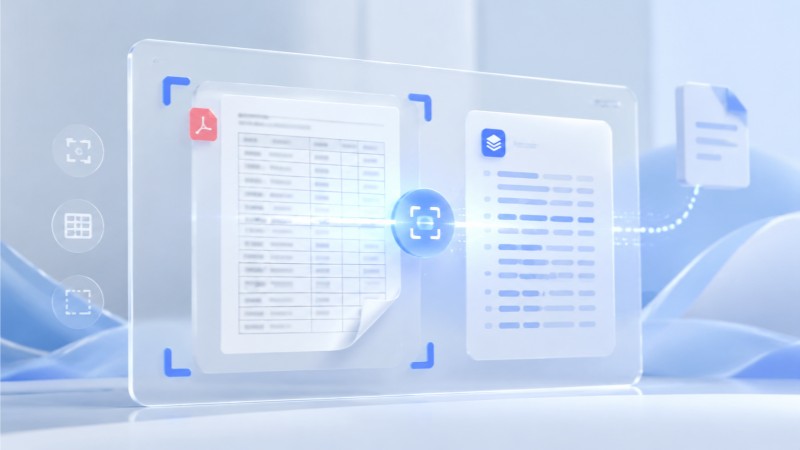
为什么扫描版PDF无法直接复制
在查询录取名单、复制学术资料或整理行业公告时,下载的PDF往往并不是可编辑的电子文本,而是通过纸质版扫描或图片拼接生成的。这类PDF在电脑中相当于一张张大图片,里面的字符没有被系统识别为文本数据,因此无法通过鼠标拖拽选中和复制。如果手动一个字一个字地录入,不仅效率低,还容易看错行、打错字,尤其是在面对密密麻麻的录取名单或复杂表格时。这时,借助高精度的图片转文字工具就显得非常重要。
2345看图王提取PDF文字步骤
要解决扫描版PDF怎么转文字的难题,可以使用电脑端PDF提取文字软件,比如2345看图王。2345看图王自带的OCR识别功能专门针对这类无法编辑的文档,在下载录取名单后,可以直接使用2345看图王进行提取。
使用2345看图王进行PDF文档OCR识别的方法如下:打开2345看图王的OCR文字识别界面,选择PDF文档识别功能。把需要识别的录取名单或公告扫描文件拖拽到操作区域内,或者点击界面上的添加文件按钮上传。在右侧设置栏中,可以提前设置导出的格式,例如纯文本(TXT),或者保留表格框架的Word、Excel格式,同时设置好保存位置。设置完成后点击开始识别,2345看图王就会自动运行,将图像中的文本转化为能直接编辑的电子文档。
批量识别与截图识别的用法
除了整份PDF转换,日常办公或整理学术资料时也会遇到其他场景。如果不需要整份多页的PDF,只需要提取屏幕上某一特定区域的录取状态或一小段公告,可以使用2345看图王的OCR截图识别。通过截图快捷键截取需要识别的屏幕区域,2345看图王会自动进行图片转文字,在数秒内输出识别好的文本,便于直接拷贝应用。
如果需要处理多张需要录入的名单图片,一张张识别效率较低。此时可以使用2345看图王的批量OCR识别功能。在2345看图王中选择批量识别,将需要处理的多张图片一次性拖入,设定好导出目录和格式,点击开始。2345看图王会自动依次完成图片转文字,完成后直接在目标文件夹中查看整理好的文本即可。
还原表格结构的技巧
进行图片转文字时,很多人担心排版错乱,特别是结构复杂的录取名单表格。针对这类表格扫描图,2345看图王提供了图片转Excel功能。如果名单是图片格式,直接将其添加进2345看图王的图片转Excel板块,点击开始,2345看图王会自动识别其中的横竖线条,将数据精准地还原至新建的Excel电子表格。这样转换出的表格不仅保留了原有结构,每个姓名和数据也会精准对应到格子里,方便后续的数据筛选和处理,无需重新绘制表格和手动输入。
Q: 使用图片转文字功能识别扫描版PDF会排版混乱吗?
A: 普通的文本段落识别后排版较为整齐。如果是复杂的名单表格,建议在2345看图王中选择导出为Word或Excel格式,这样能更好地保留原有的表格结构,避免排版错乱。
Q: 如何通过OCR PDF识别功能把扫描版PDF转换为可编辑文字?
A: 你可以通过2345看图王提供的PDF识别功能来搞定。在2345看图王中开启OCR文字识别界面,将PDF文档拖入,设置好导出格式为TXT或Word,点击开始识别即可完成转换。
Q: 图片转文字可以批量处理吗?
A: 可以。在2345看图王的批量识别功能里,可以一次性导入多张图片,统一设置导出格式和保存路径,即可批量提取并保存所有图片的文字。
Q: 如何利用图片转文字功能提取屏幕截图中的文字?
A: 可以使用2345看图王的OCR截图识别功能。在屏幕上截取需要的部分,2345看图王会自动分析该区域的字符,用户便可直接拷贝提取出的文本。
